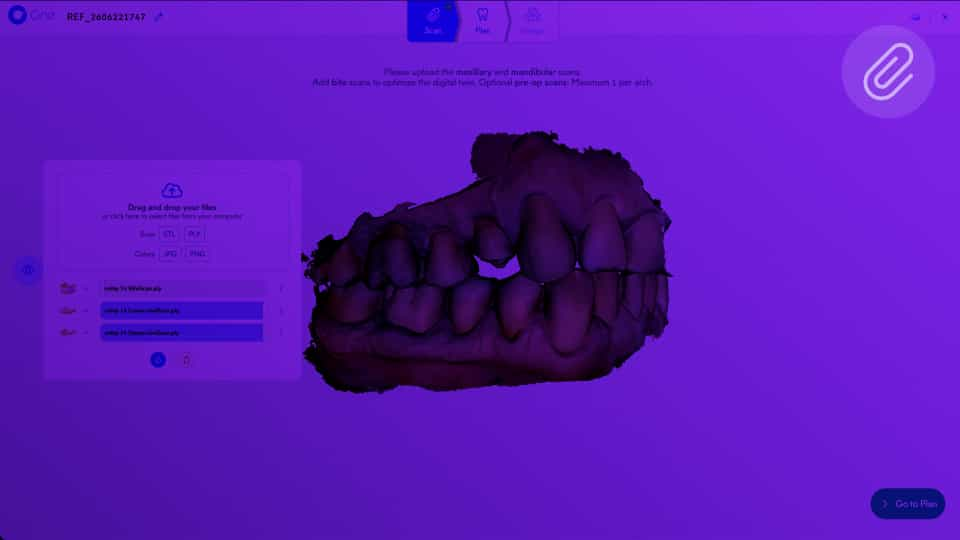
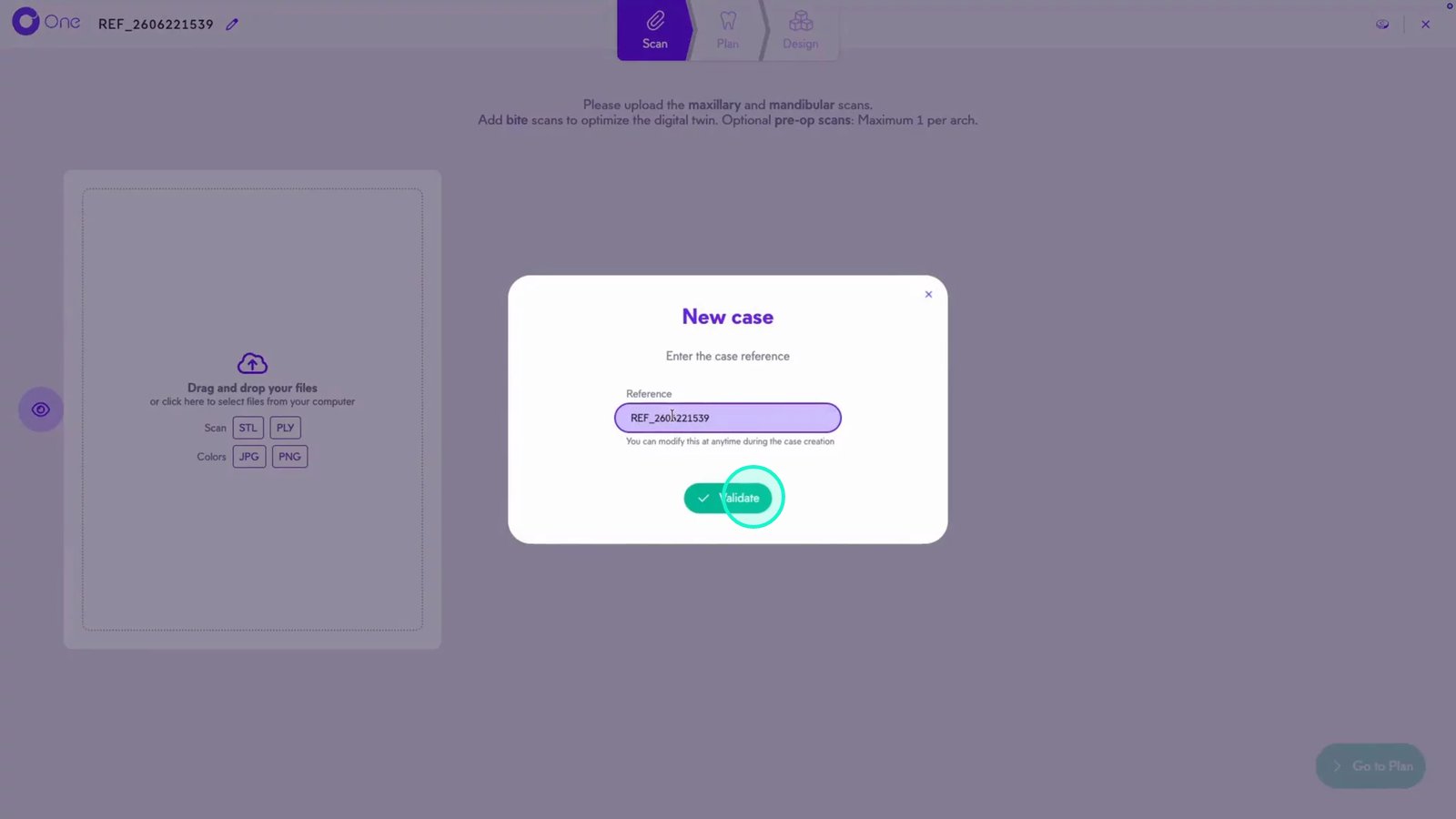
1. Dans ce tutoriel, découvrez l'étape Scan avec un import manuel de vos fichiers. Tout commence par la création d'un cas.
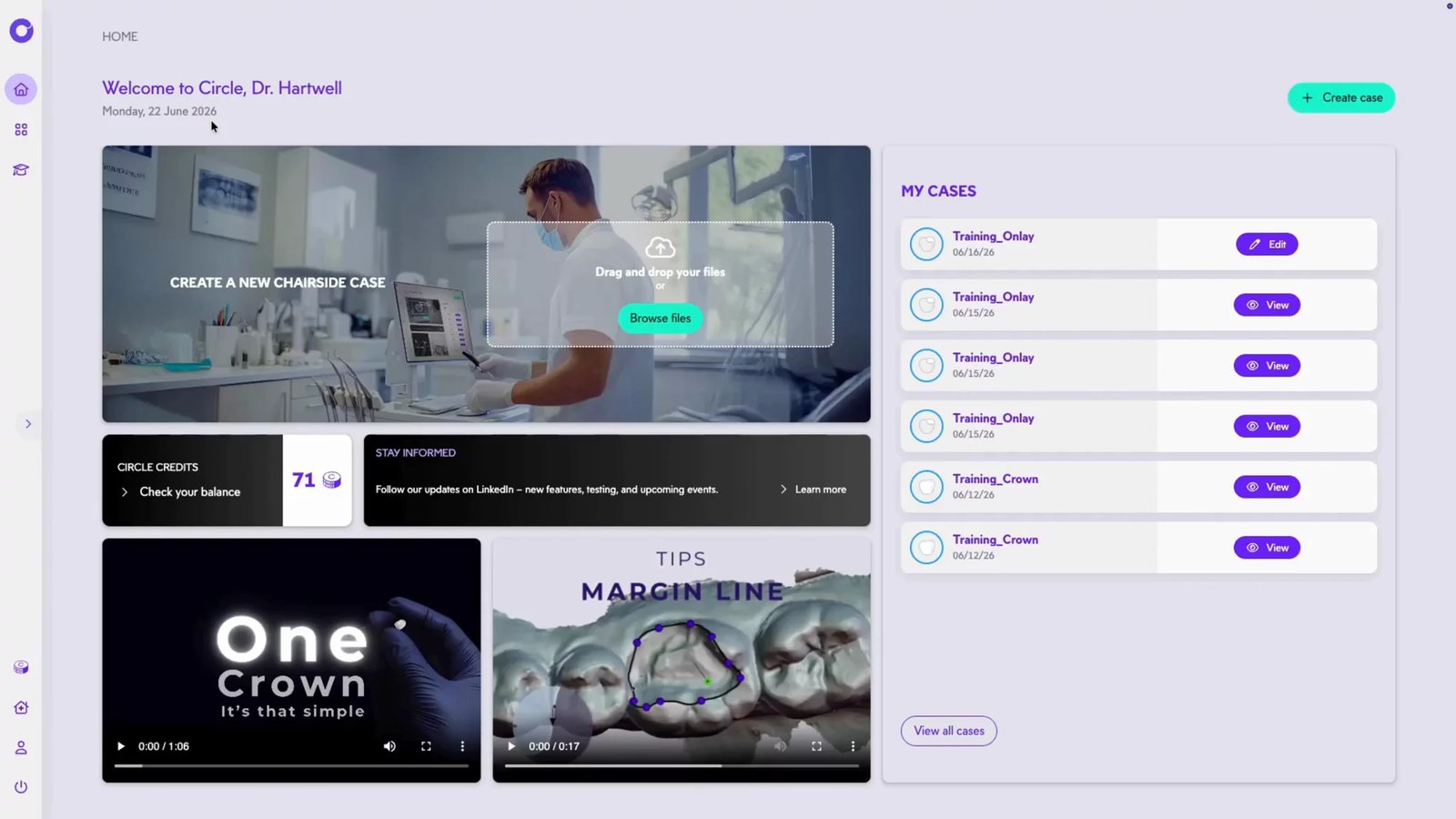
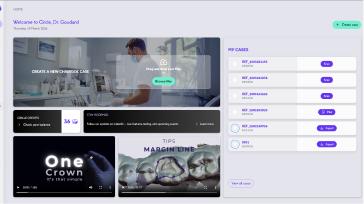
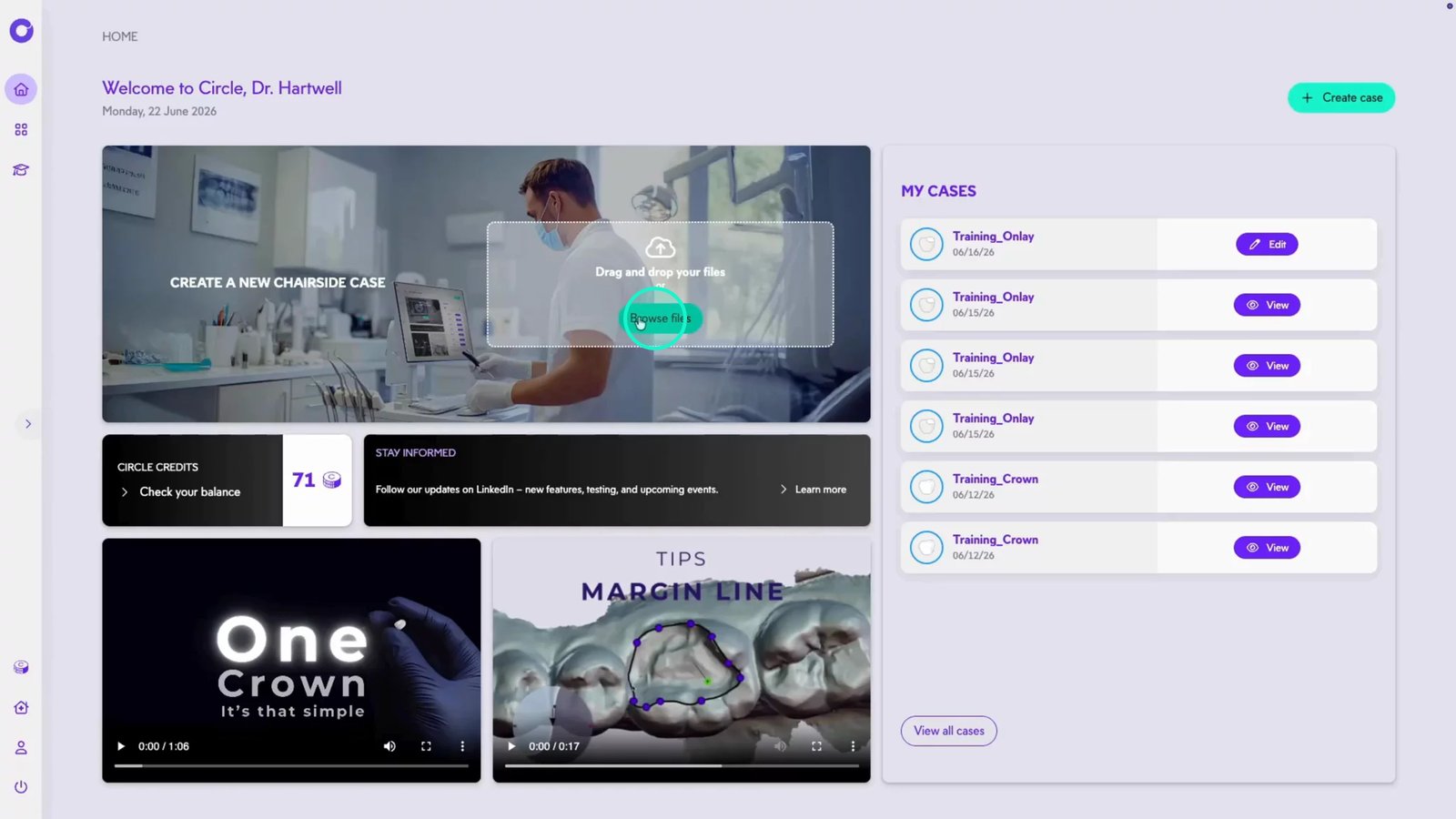
2. Pour importer manuellement vos fichiers, vous avez deux moyens. Le premier : déposez-les directement dans l'encart dédié en page d'accueil.
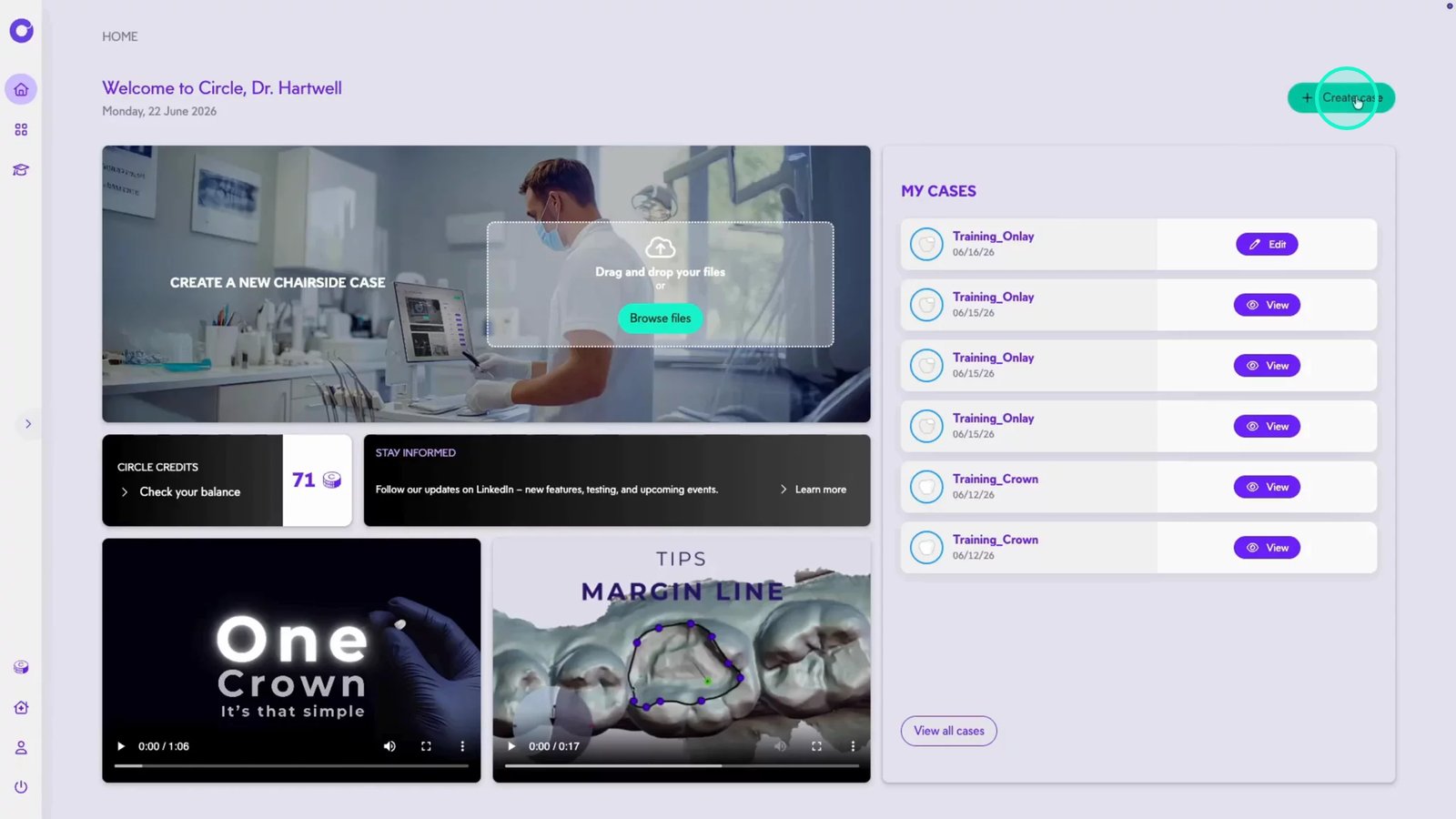
3. Le second : cliquez sur le bouton Créer un cas. C'est cette option que nous allons utiliser.
4. Modifiez la référence si nécessaire, ou conservez celle proposée. Validez pour accéder à l'étape Scan.
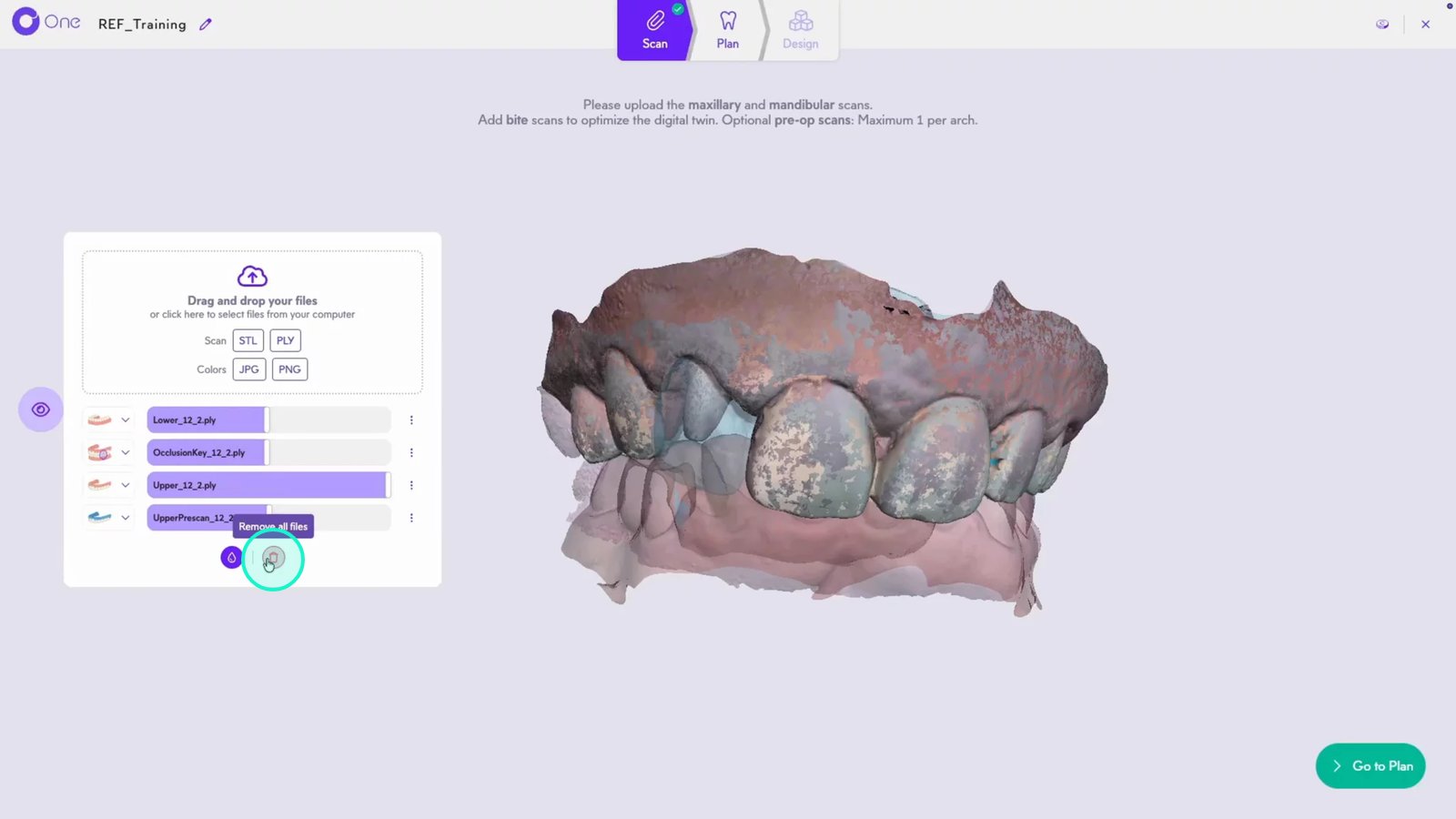
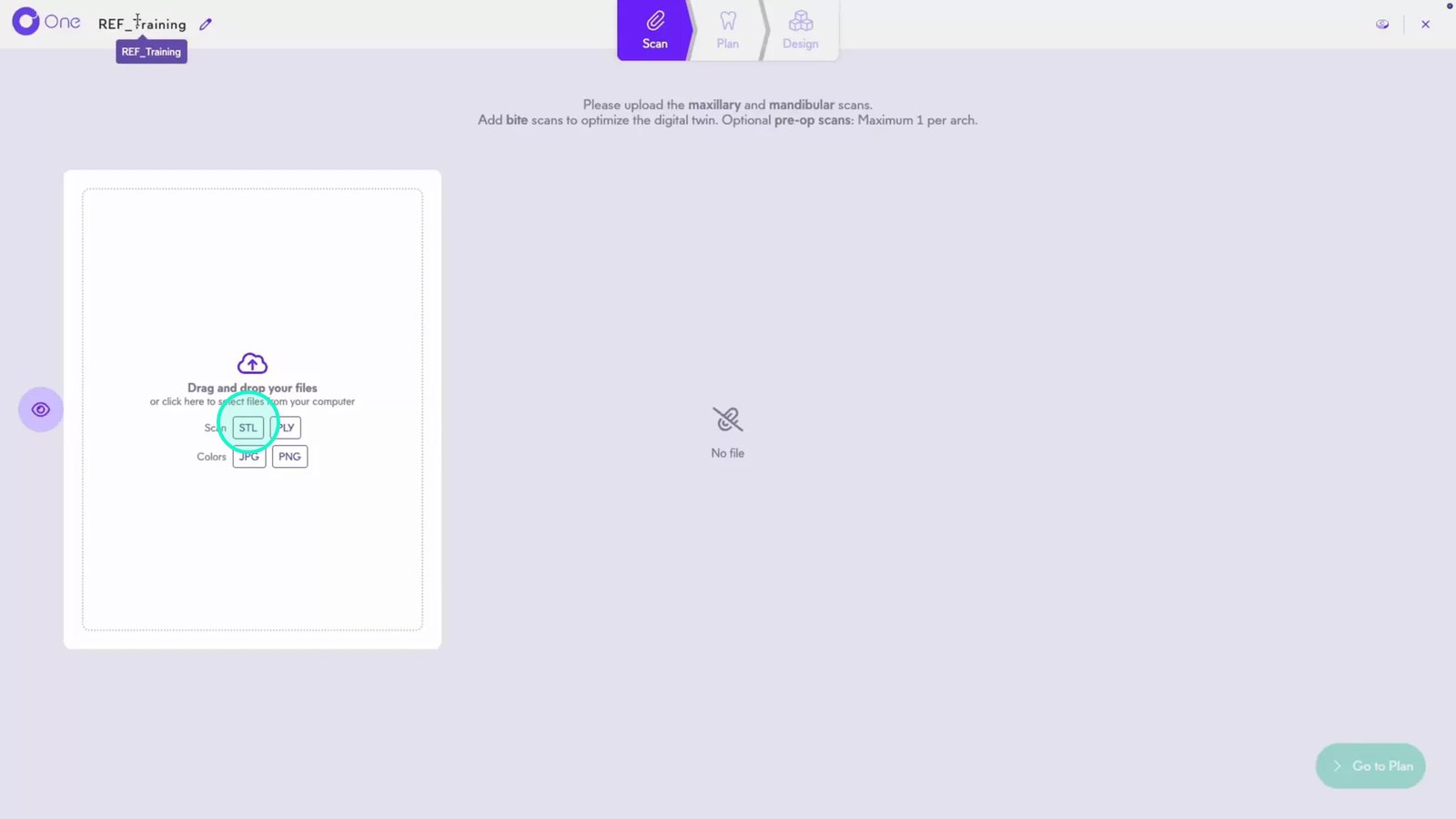
5. Déposez vos empreintes ici. Pensez au maxillaire, à la mandibule et au mordu — et au pré-scan si vous souhaitez copier la morphologie d'origine.
6. Profitez du viewer intégré pour visualiser vos scans immédiatement. Zoomez et faites pivoter la vue pour contrôler vos empreintes en temps réel.
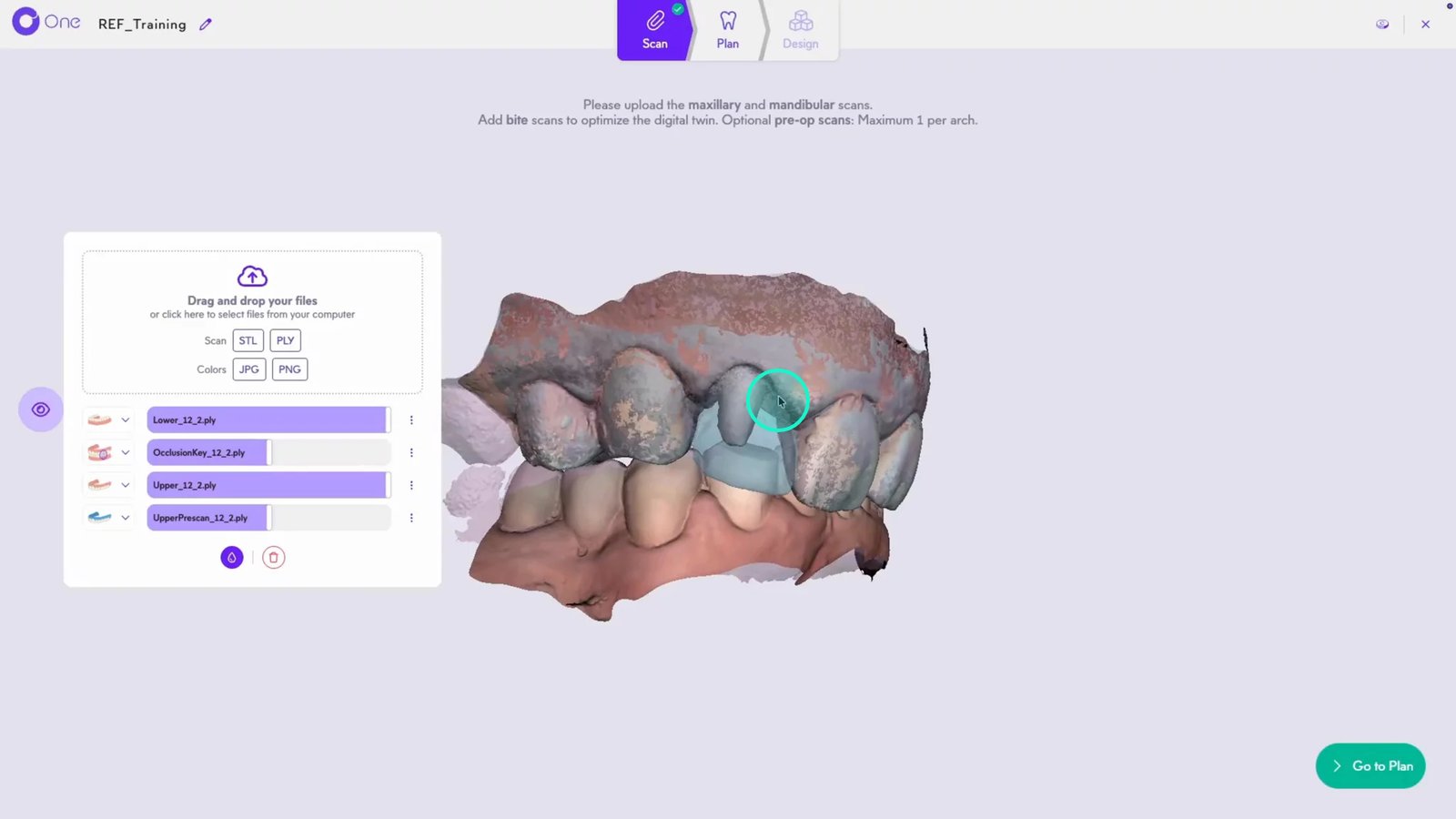
7. La fenêtre à gauche permet d'ajuster la transparence de chaque empreinte grâce aux sliders, et de visualiser les textures si disponibles.
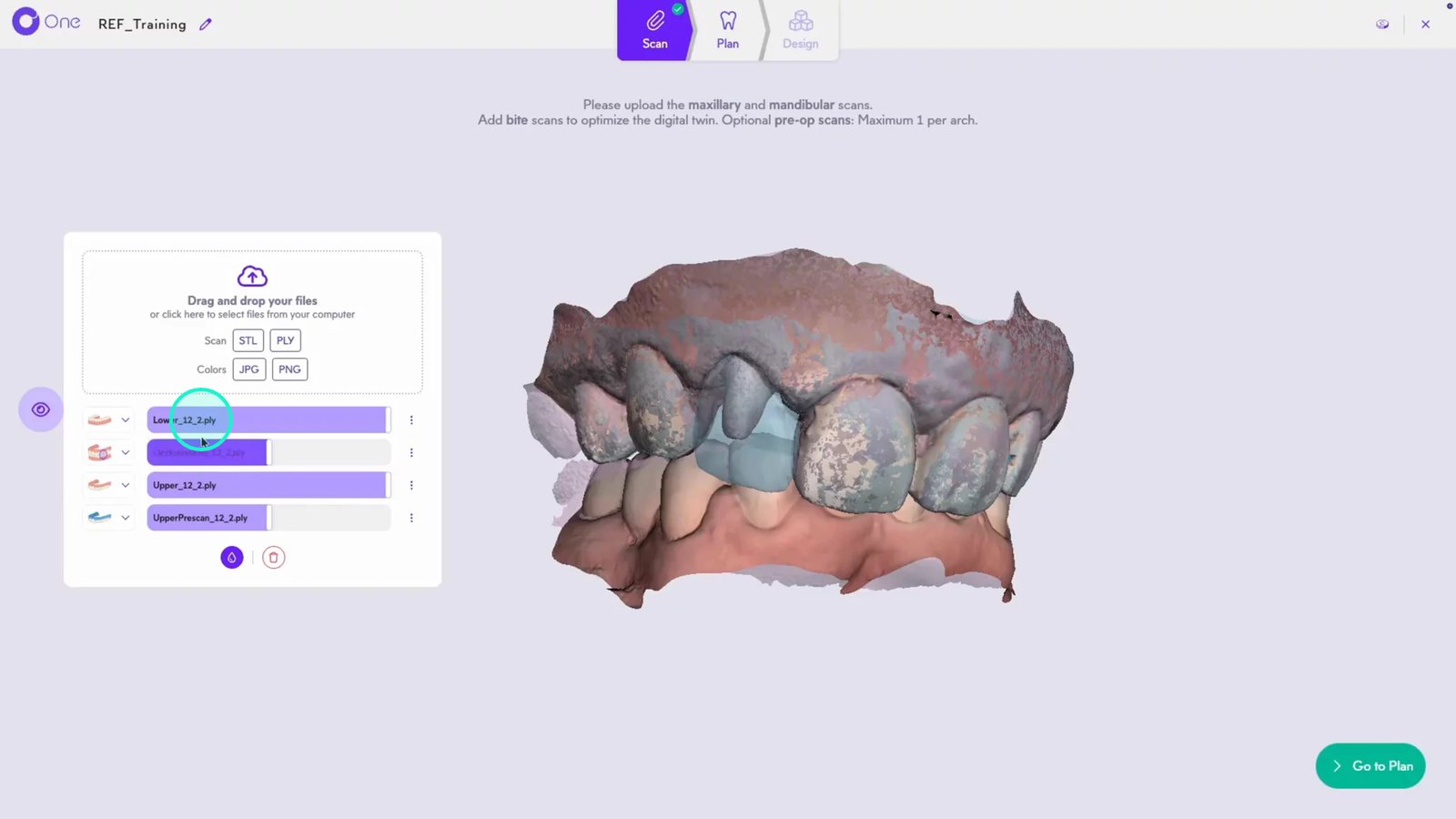
8. Chaque fichier est identifiable par sa couleur — l'occlusion en rose, les pré-scans en bleu.
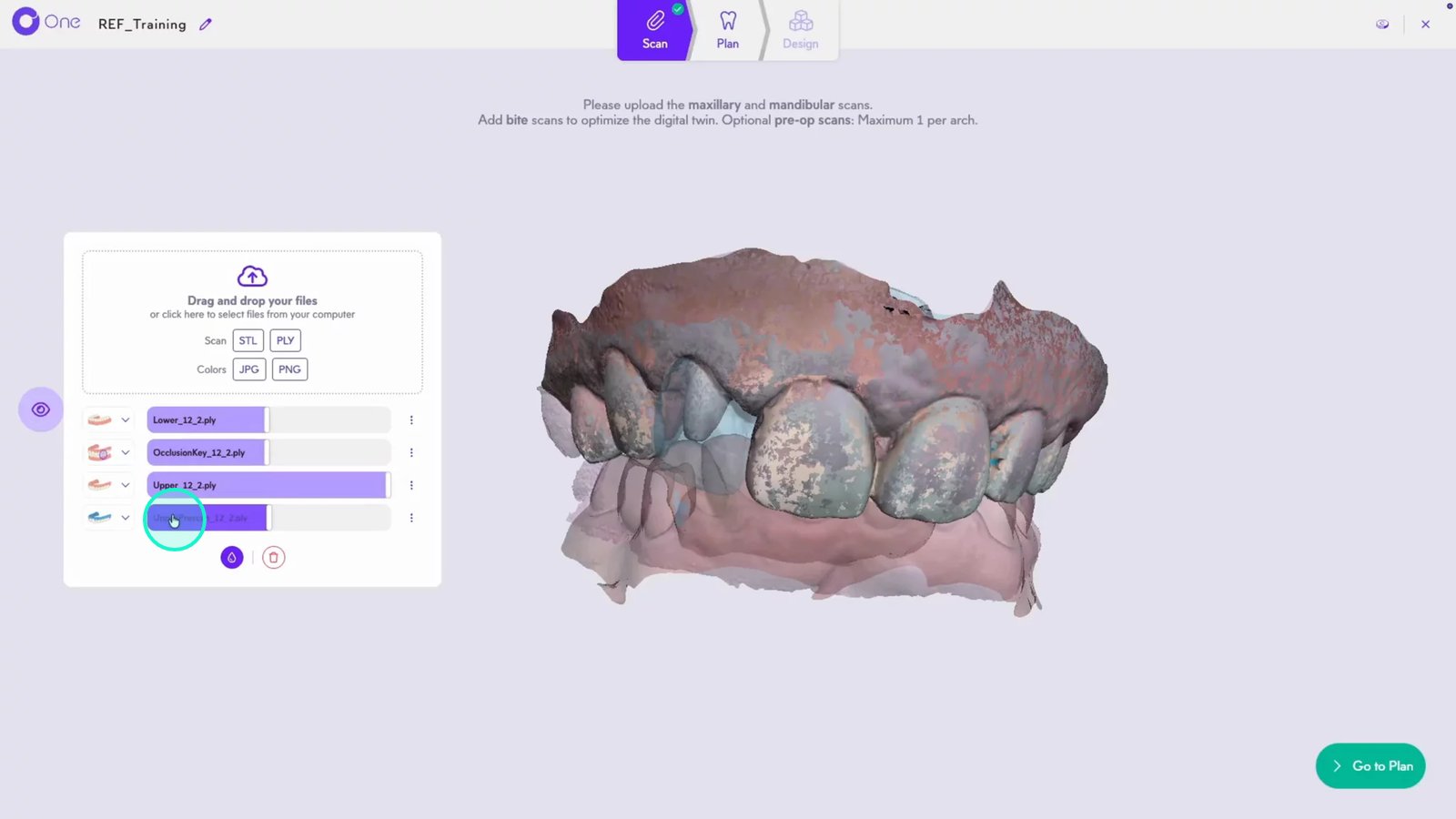
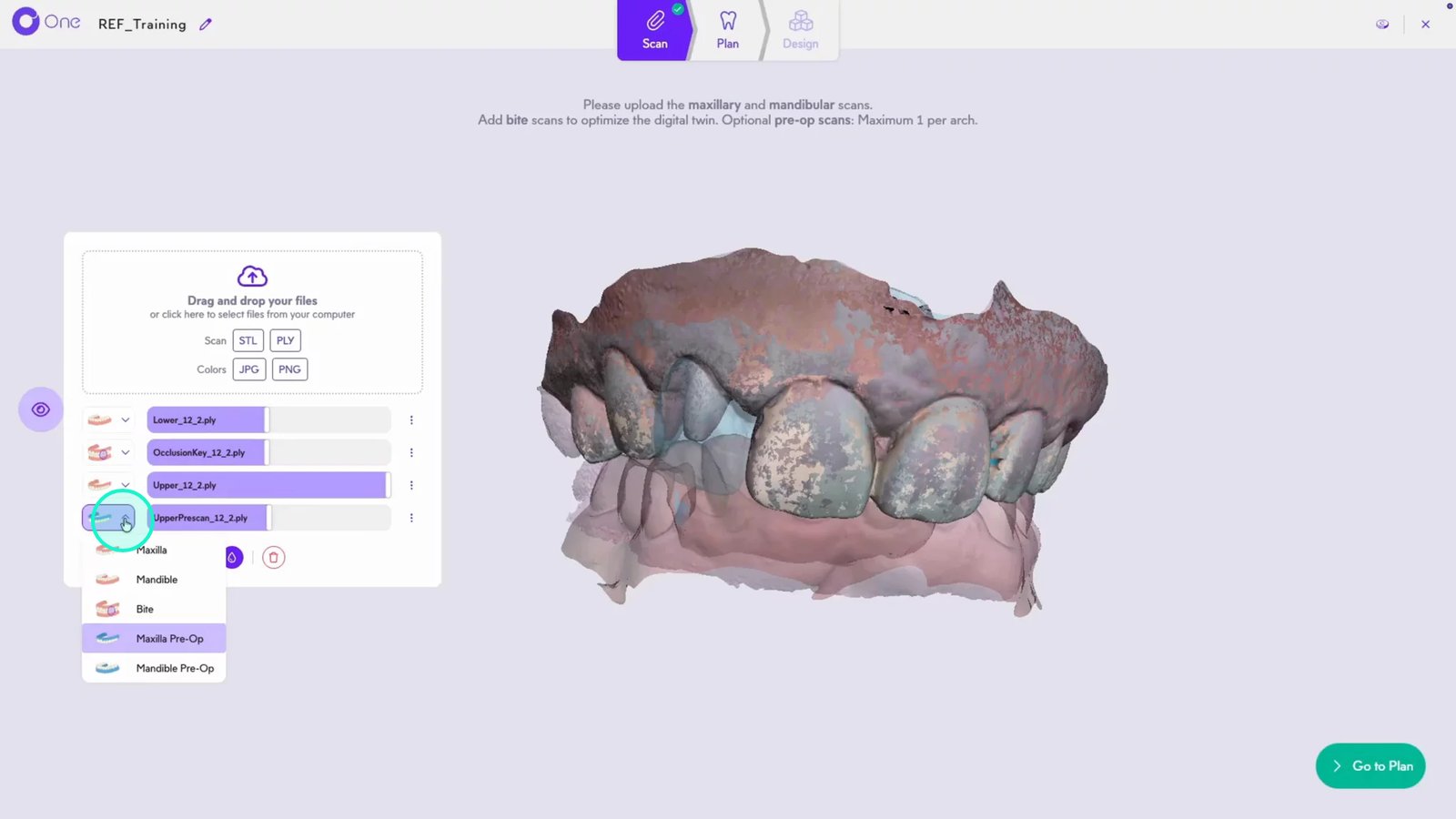
9. Les fichiers sont labellisés automatiquement. En cas de doublon, une erreur apparaît, corrigez le label à tout moment via la liste déroulante.
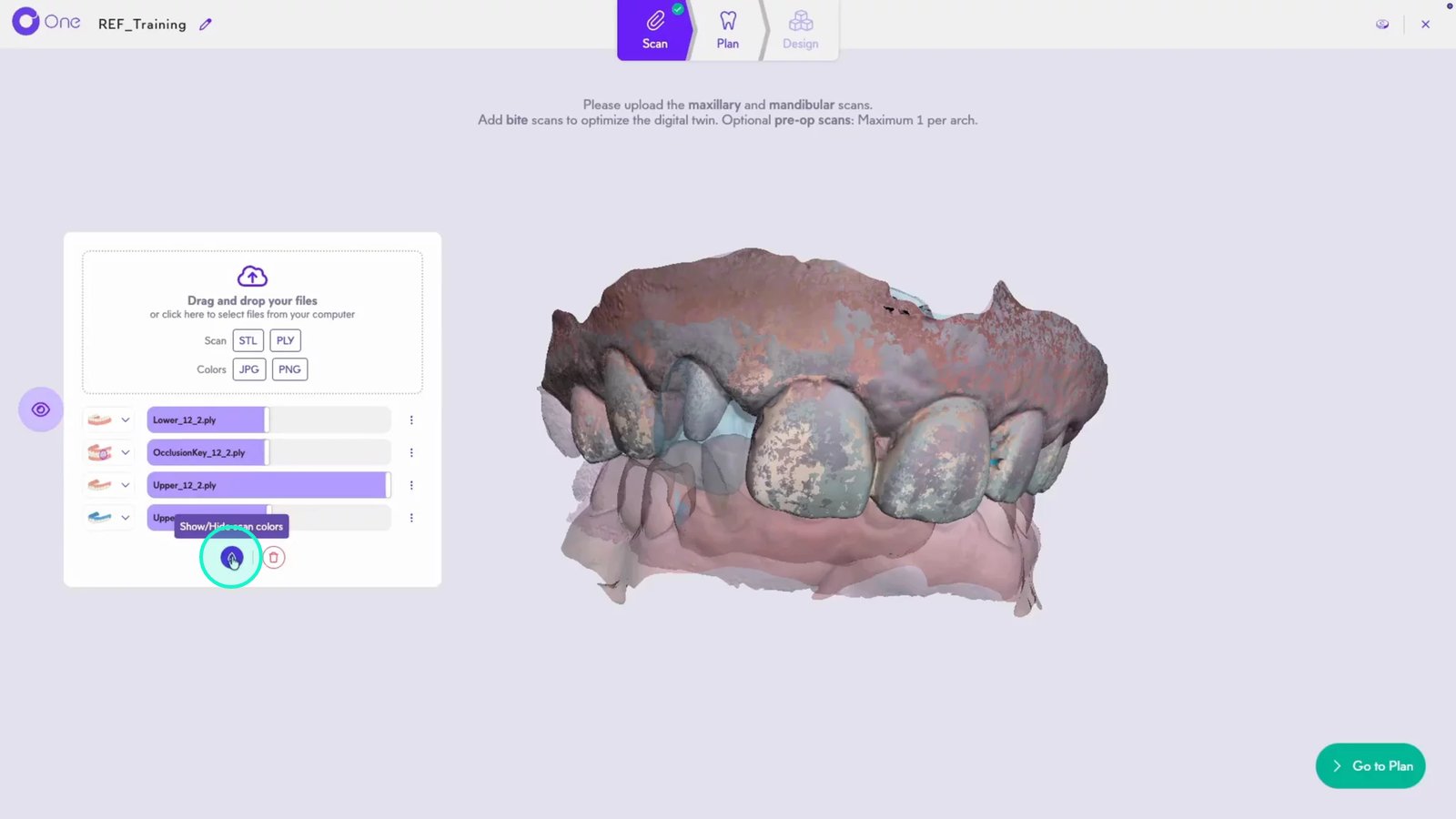
10. Si vous souhaitez afficher ou masquer la couleur de vos empreintes, un bouton vous permet de basculer en un clic.
11. Si vous souhaitez supprimer une empreinte, cliquez sur le menu à droite de celle-ci pour la retirer.
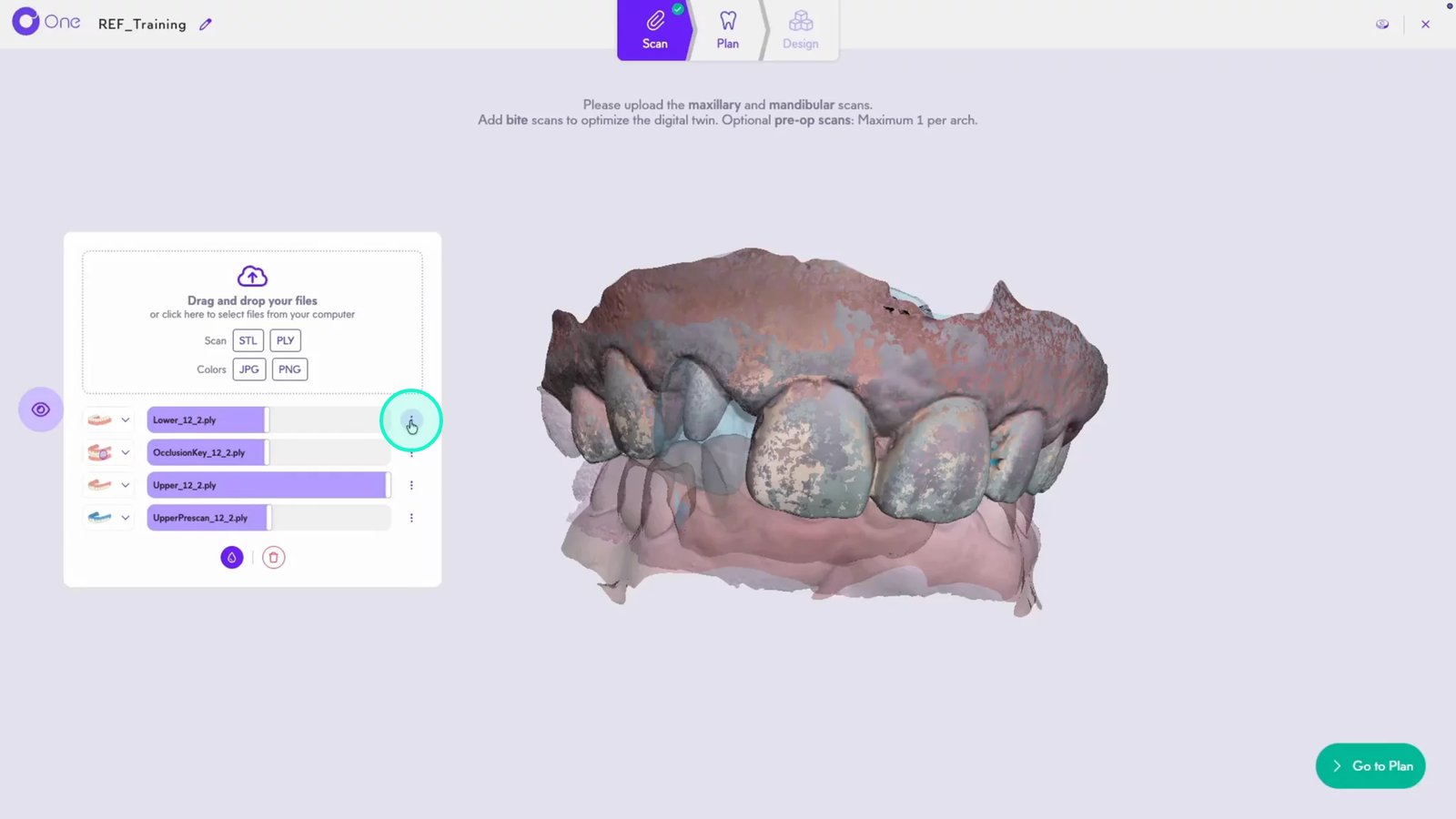
12. Si vous vous êtes trompé de fichiers, cliquez sur la poubelle pour tous les supprimer, puis déposez les bons.