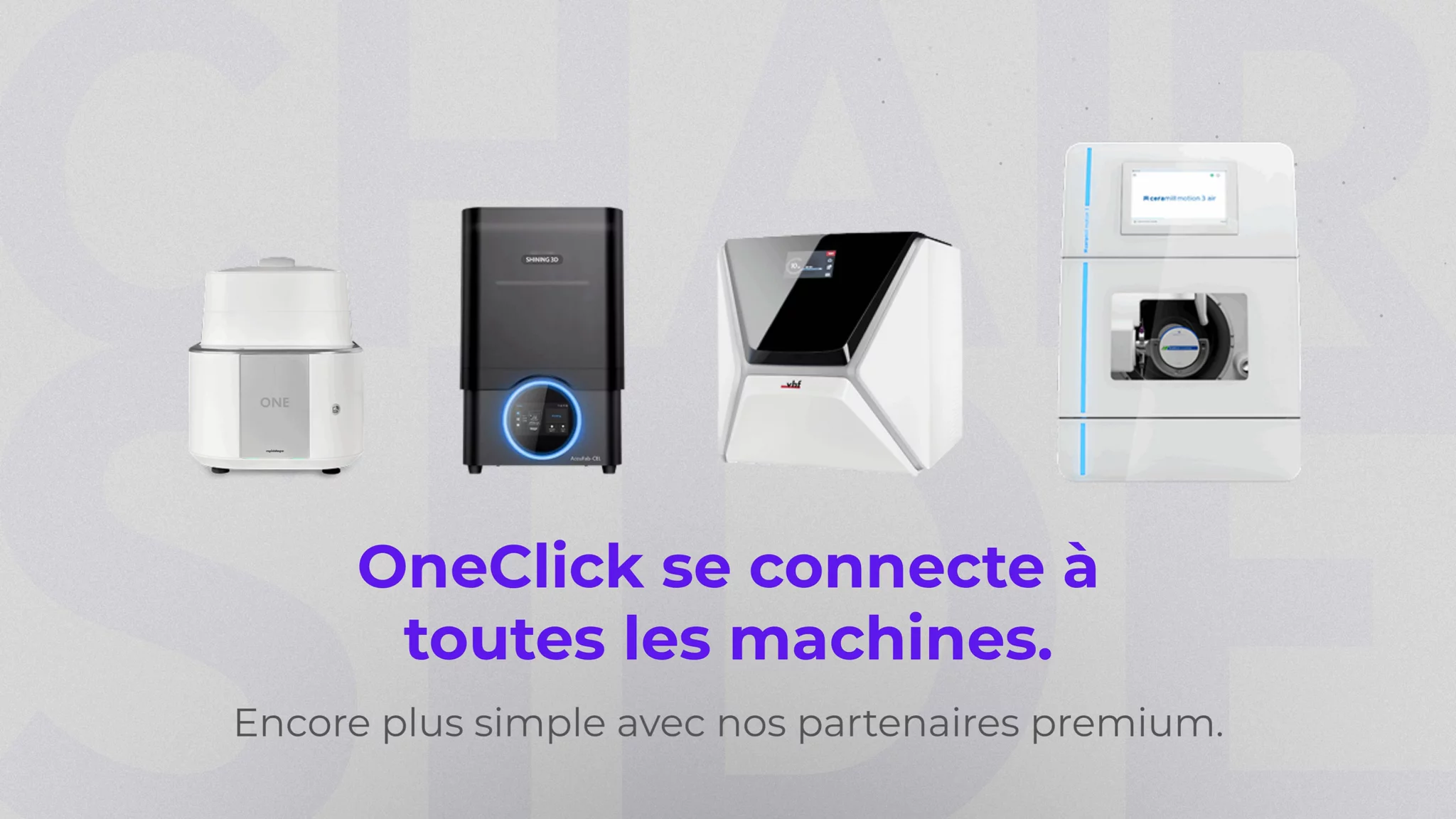
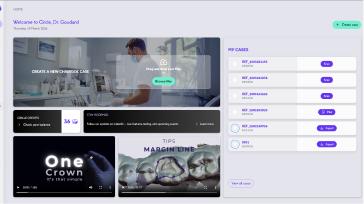
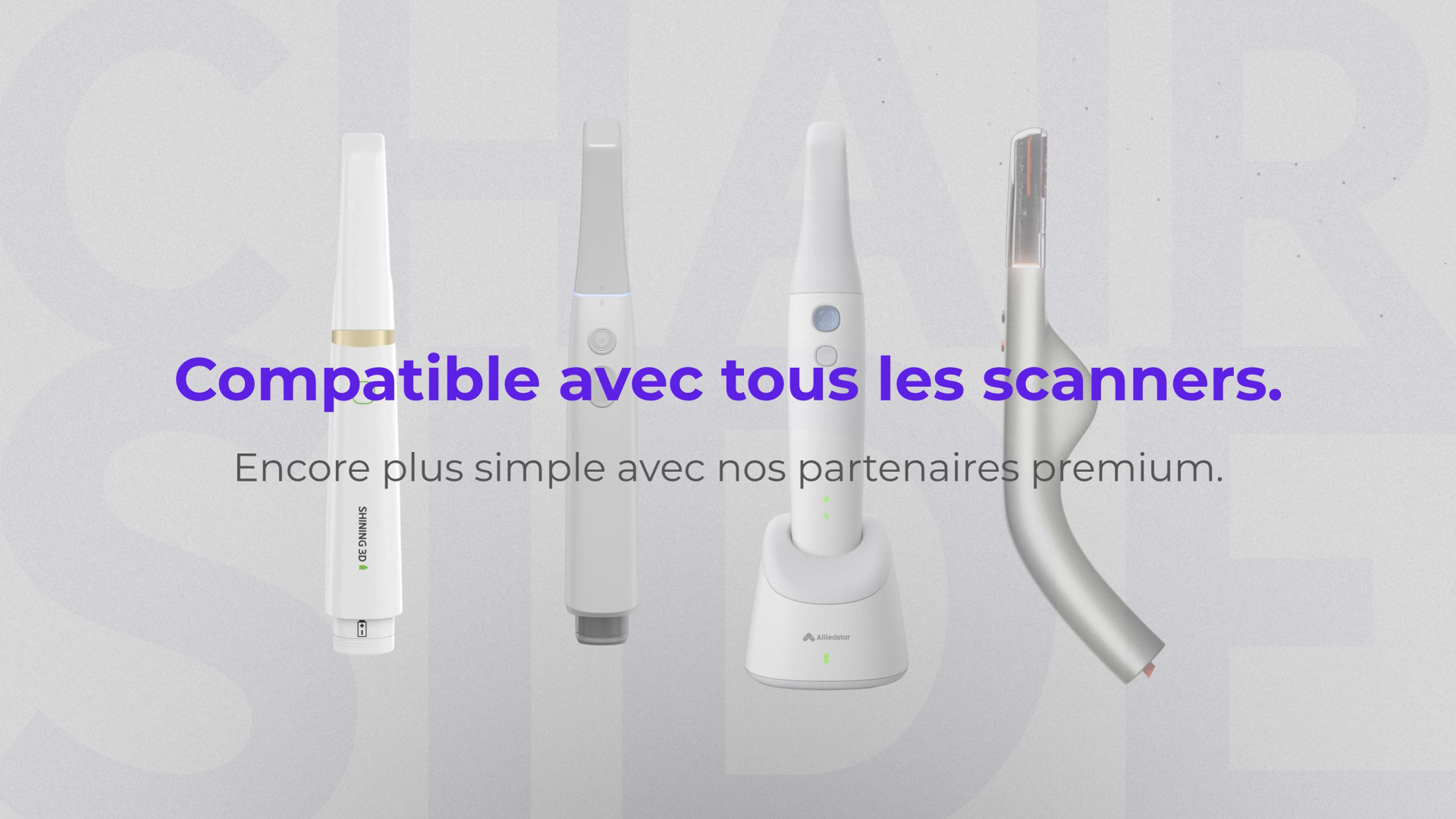
1. Circle One s'ouvre à tous les scanners du marché et s'intègre dans votre environnement existant.
2. Dans l'étape Scan, vérifiez vos empreintes puis passez à l'étape suivante.
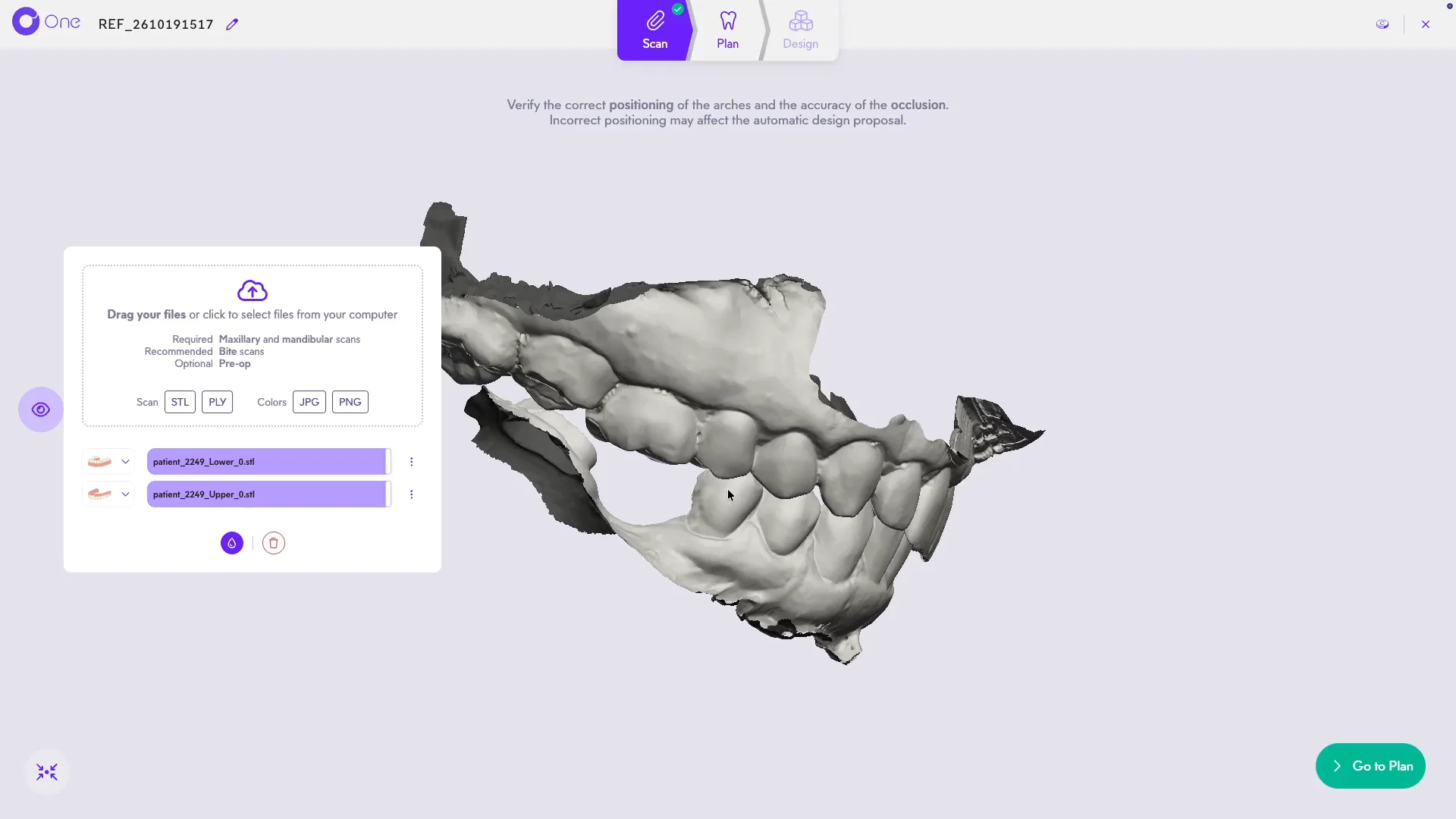
3. Puis passez à l'étape suivante.
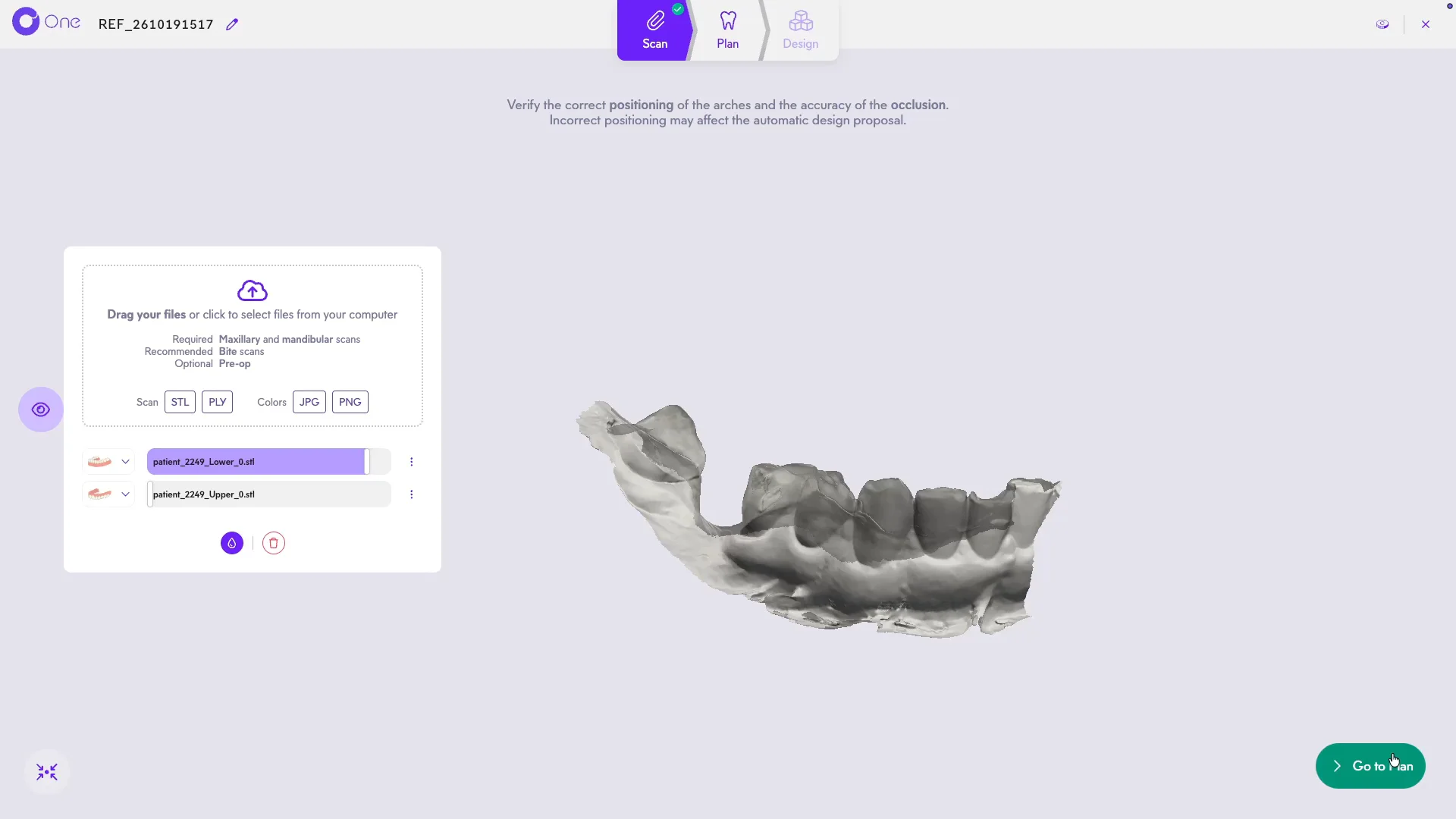
4. Dans Plan, sélectionnez le type de prothèse et la dent sur la map.
5. Besoin de plusieurs prothèses ? Ajoutez-les au même cas.
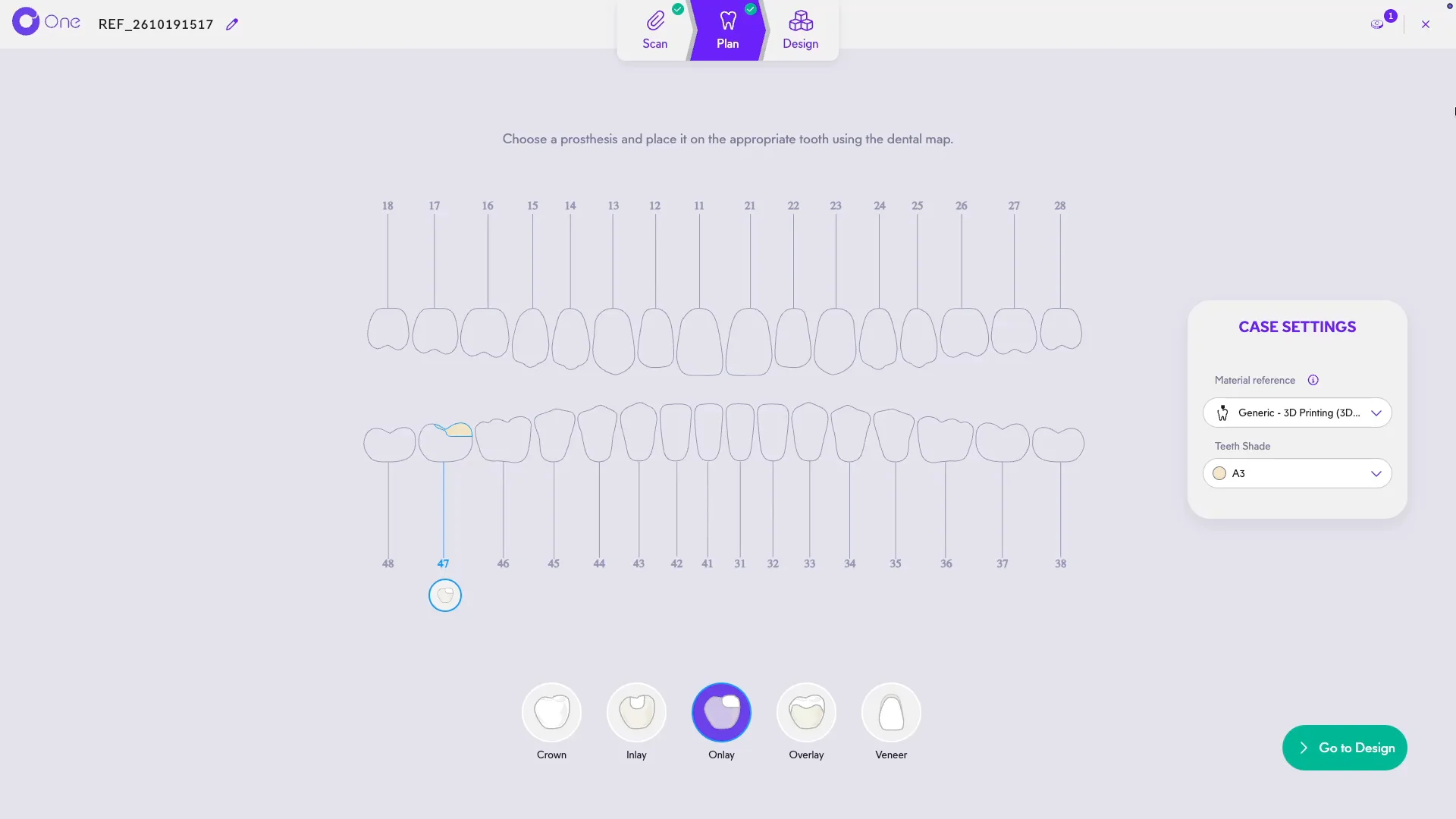
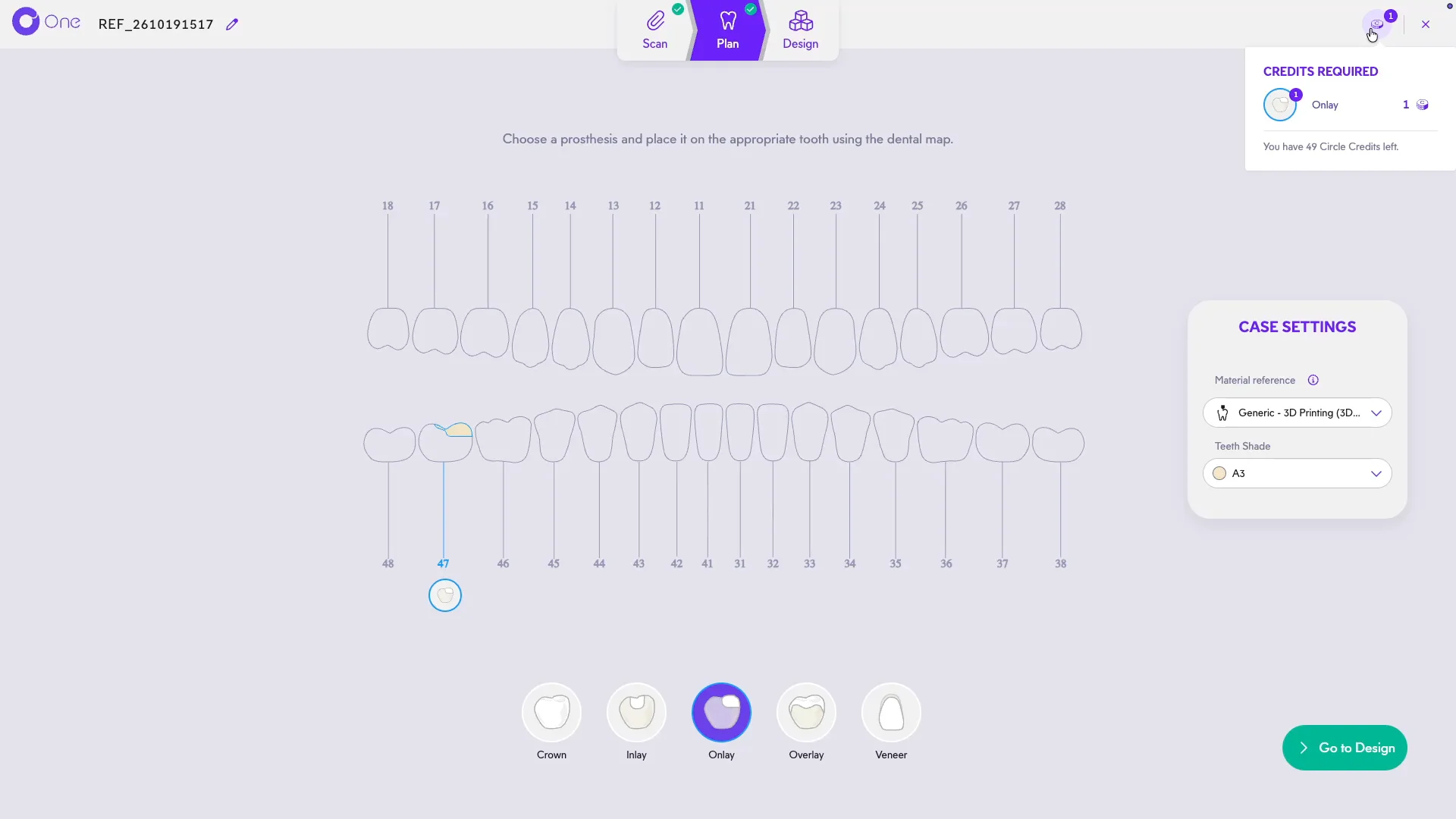
6. Un Circle Credit est ajouté par prothèse, consommé à la validation du Design.
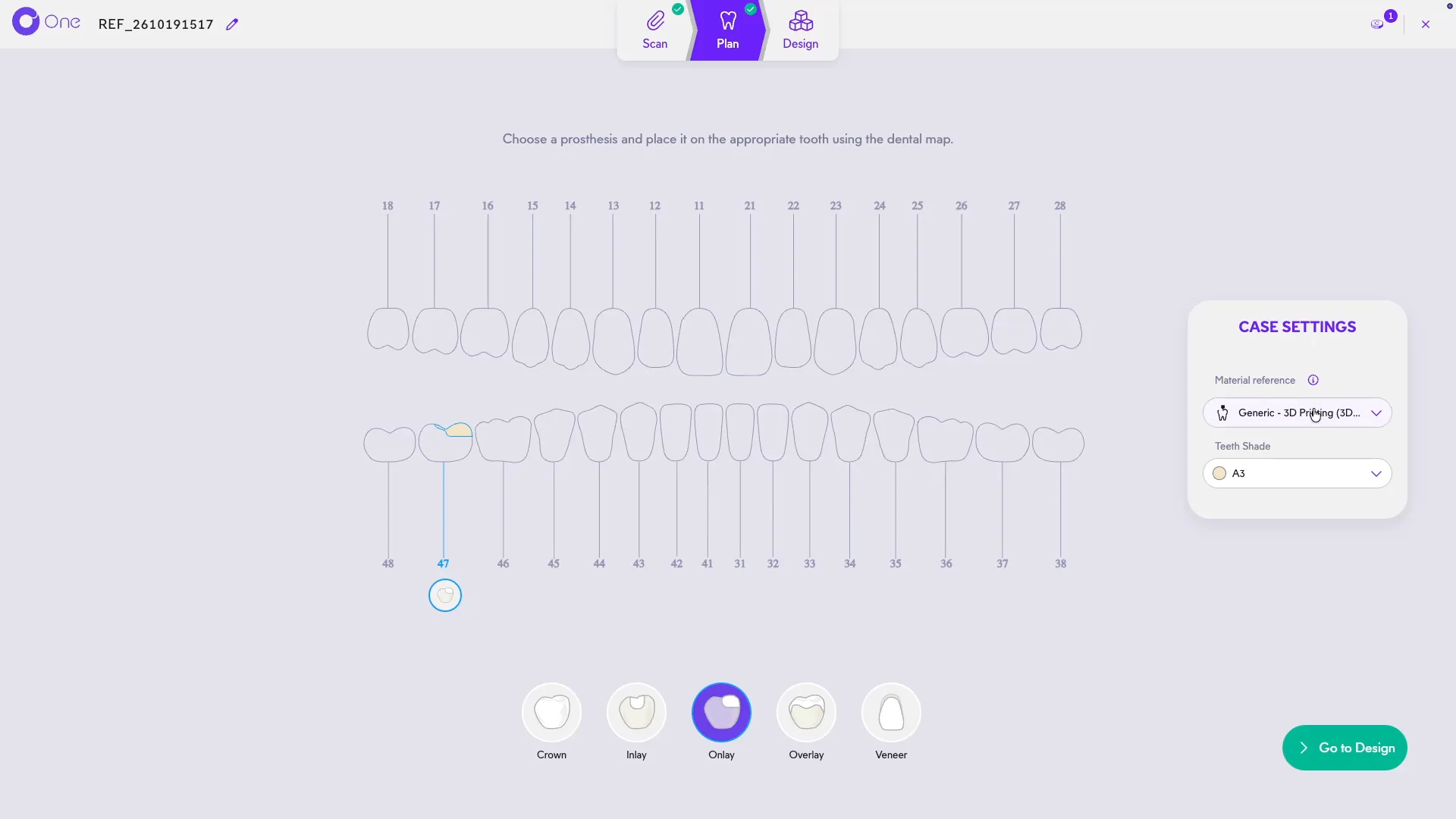
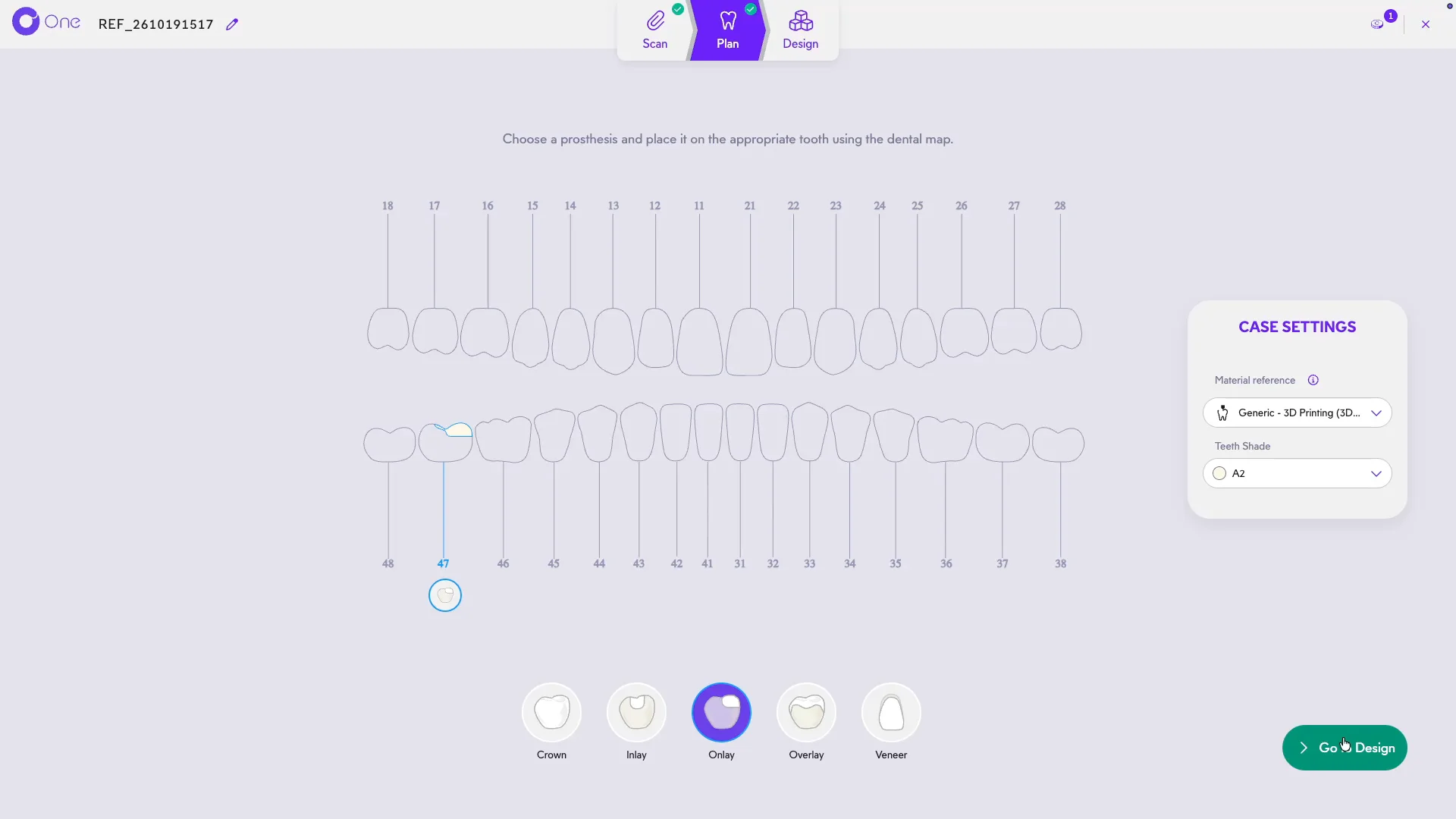
7. Vérifiez le matériau et la teinte, pré-réglés par défaut.
8. Tout est bon ? Lancez le Design.
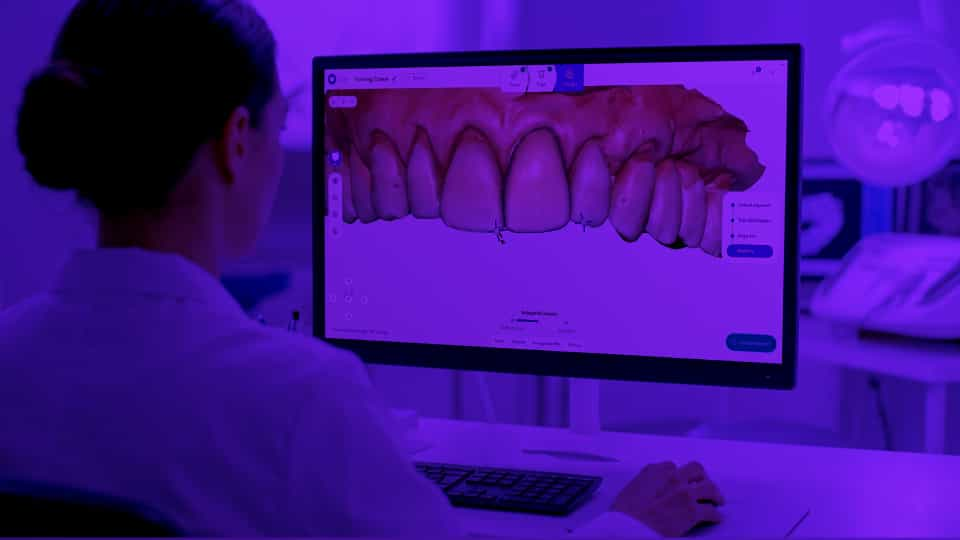
9. Circle One génère automatiquement une proposition basée sur vos données patient et vos préférences de modélisation.
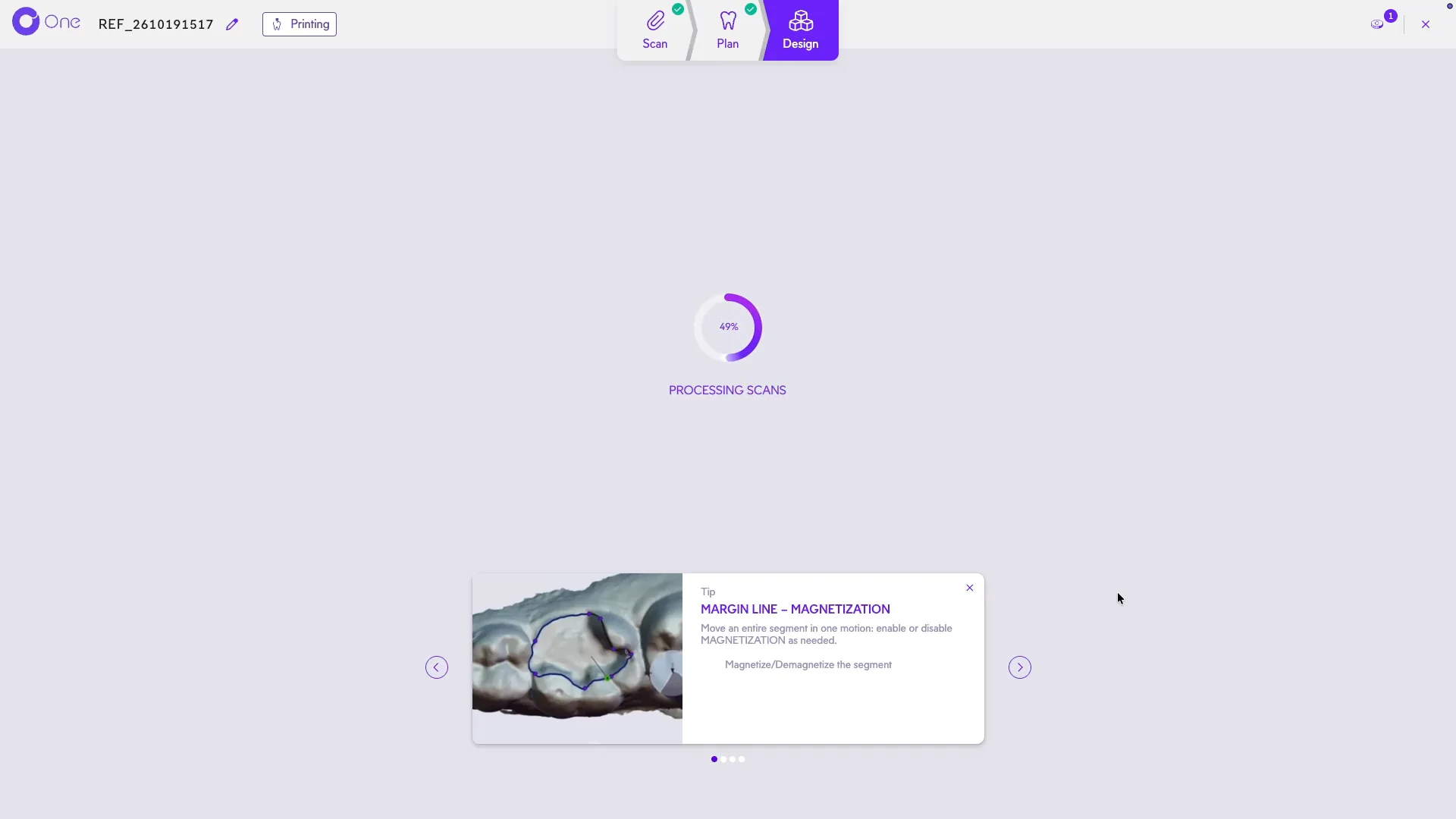
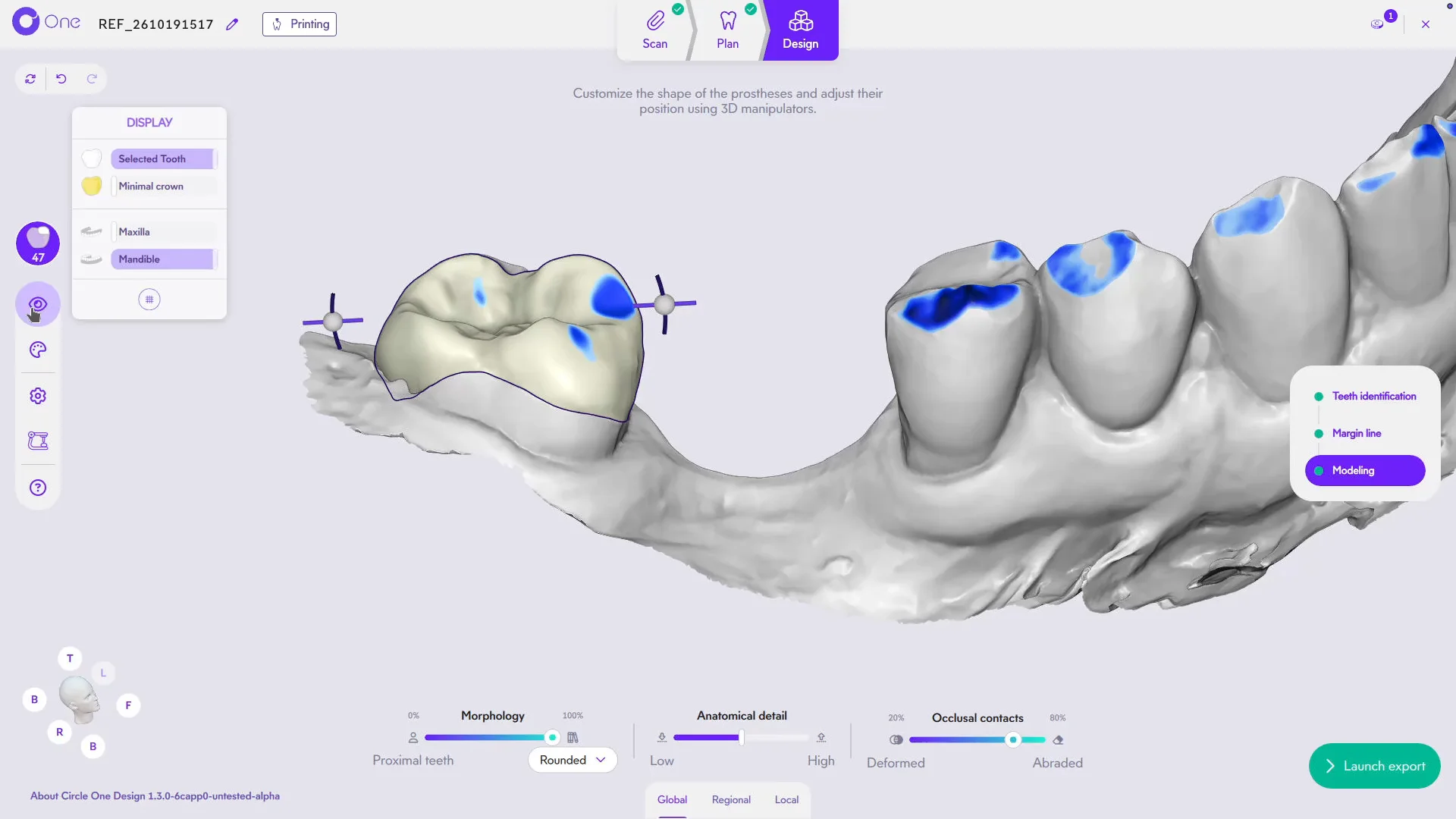
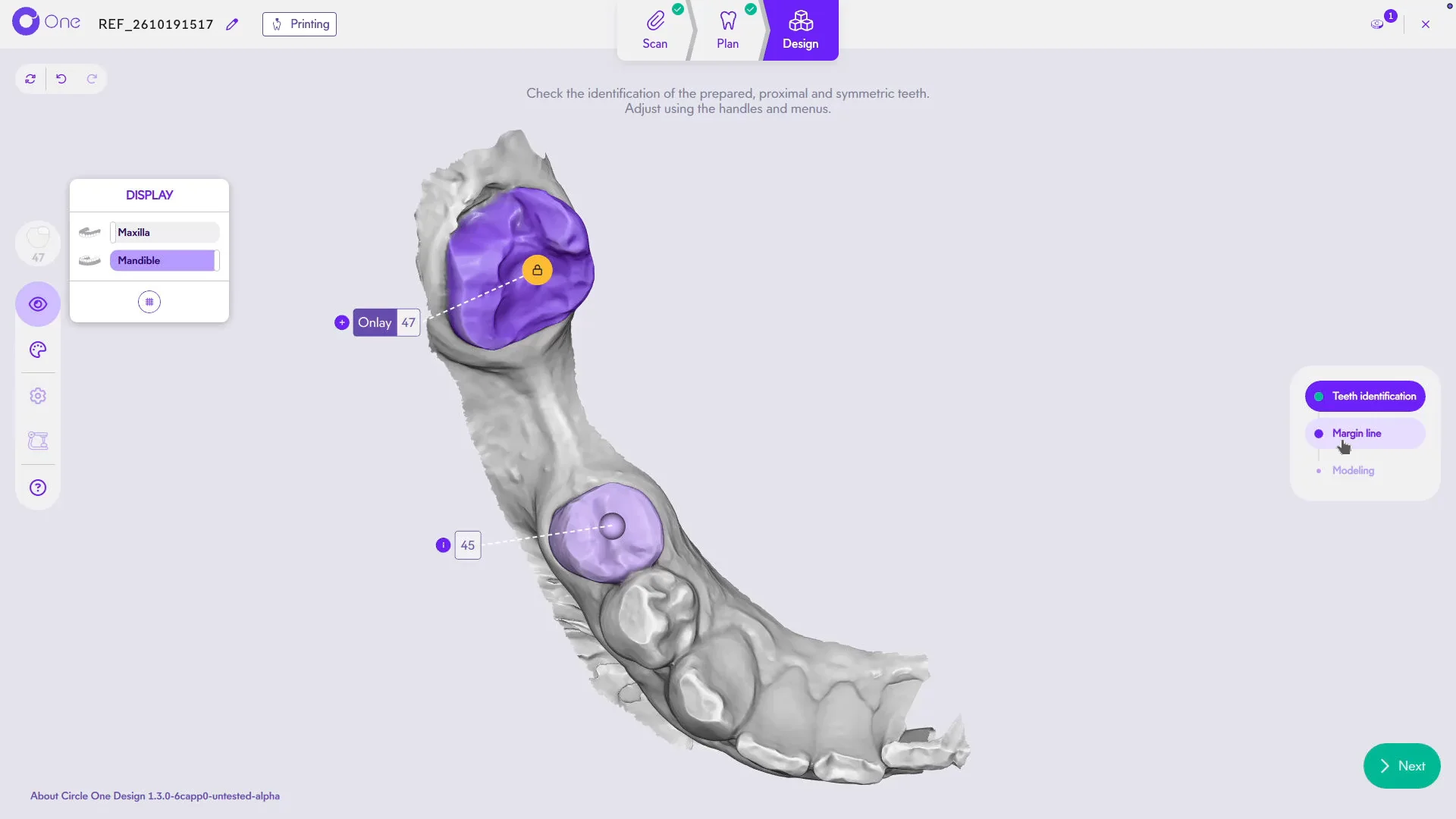
10. Avant de lancer l'export, prenez un moment pour contrôler votre proposition.
11. Notamment vérifier l'identification des dents.
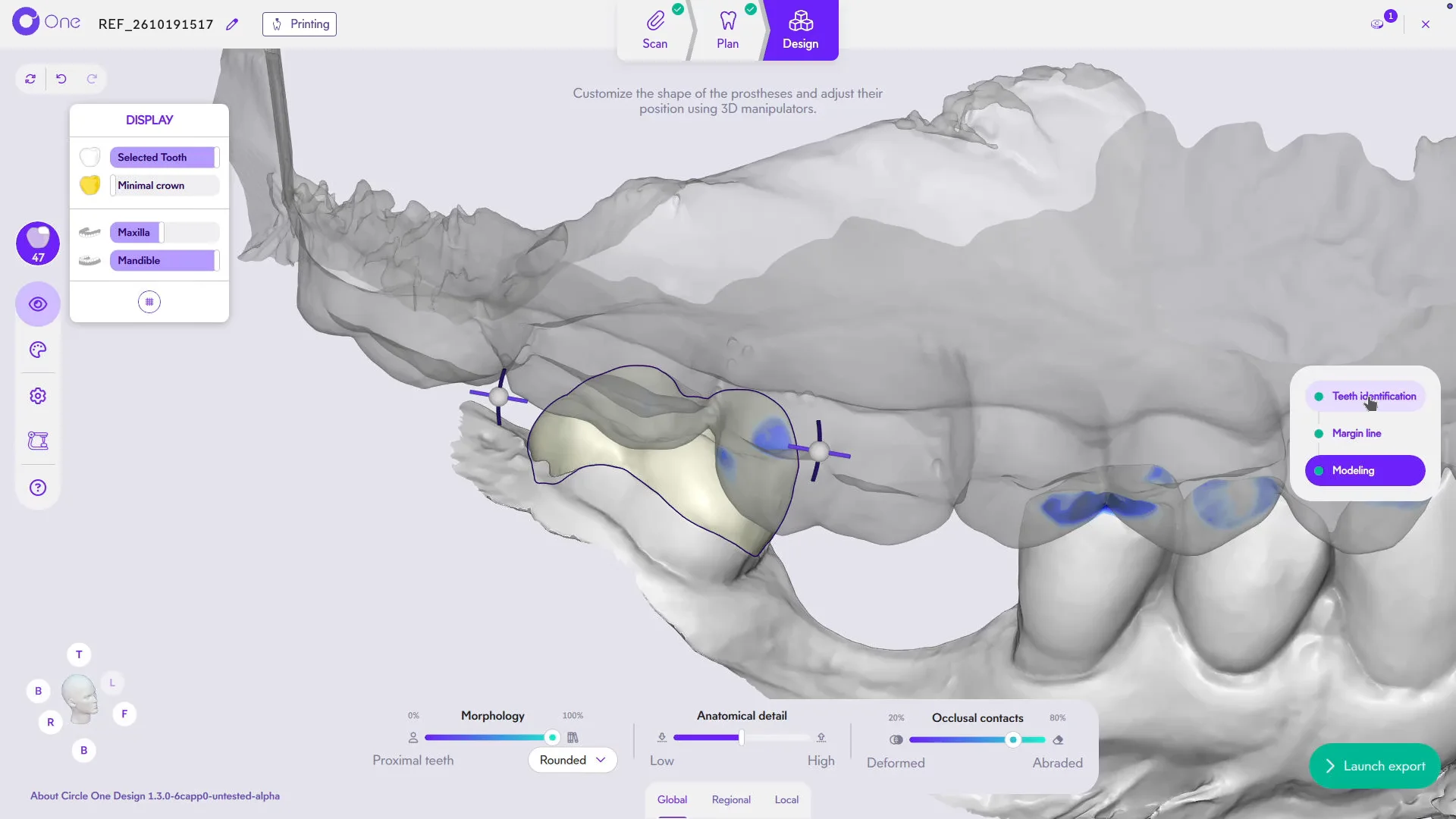
12. Assurez-vous que le moignon, les dents proximales et la dent symétrique sont correctement identifiés.
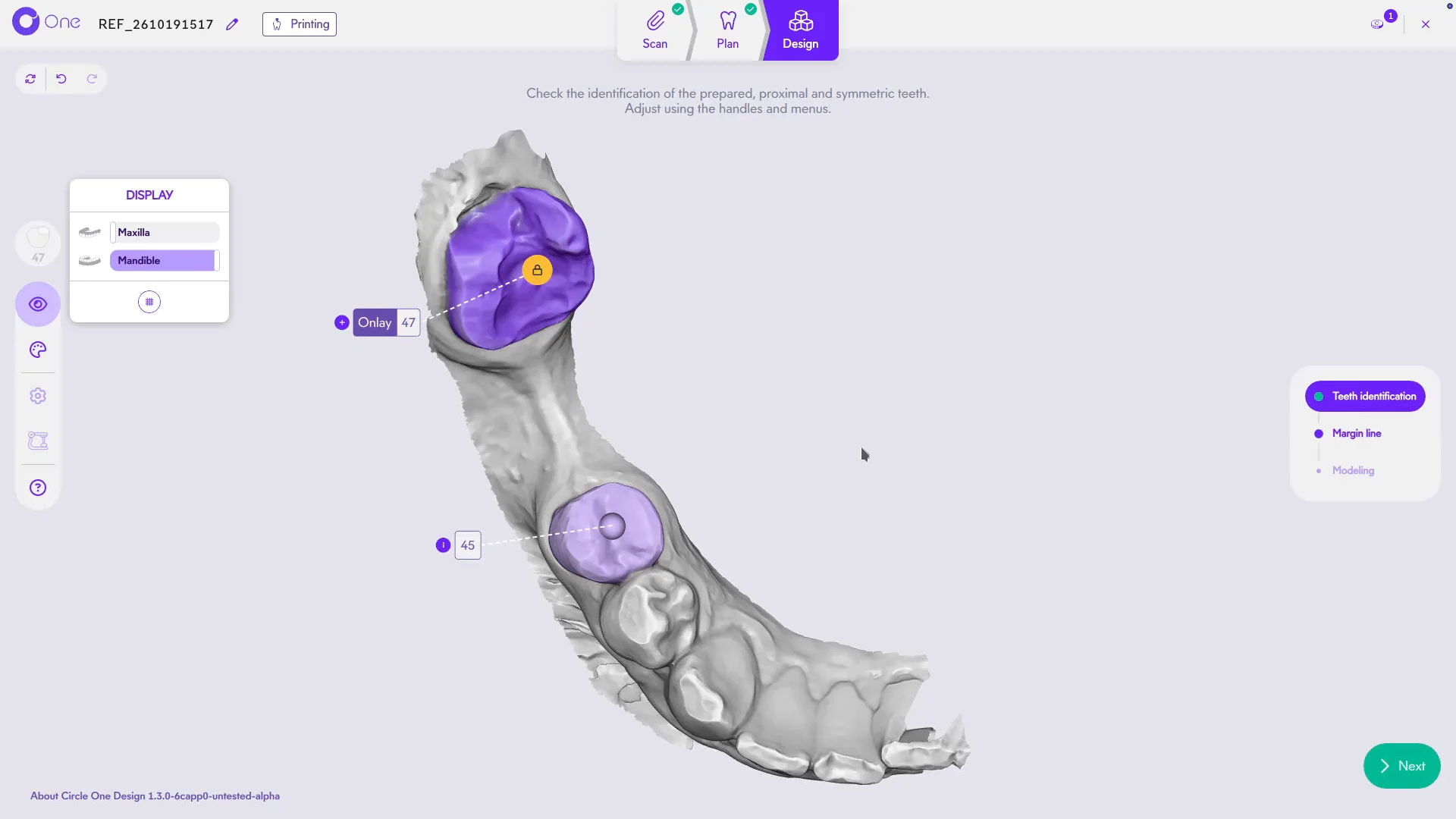
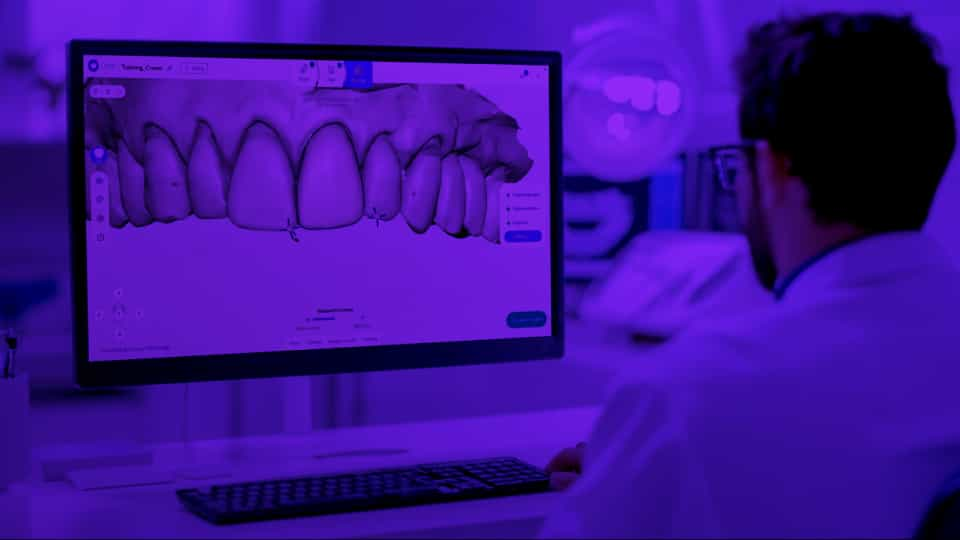
13. Vérifiez ensuite la ligne de finition — propre, précise et correctement positionnée. C'est la base d'une prothèse bien ajustée.
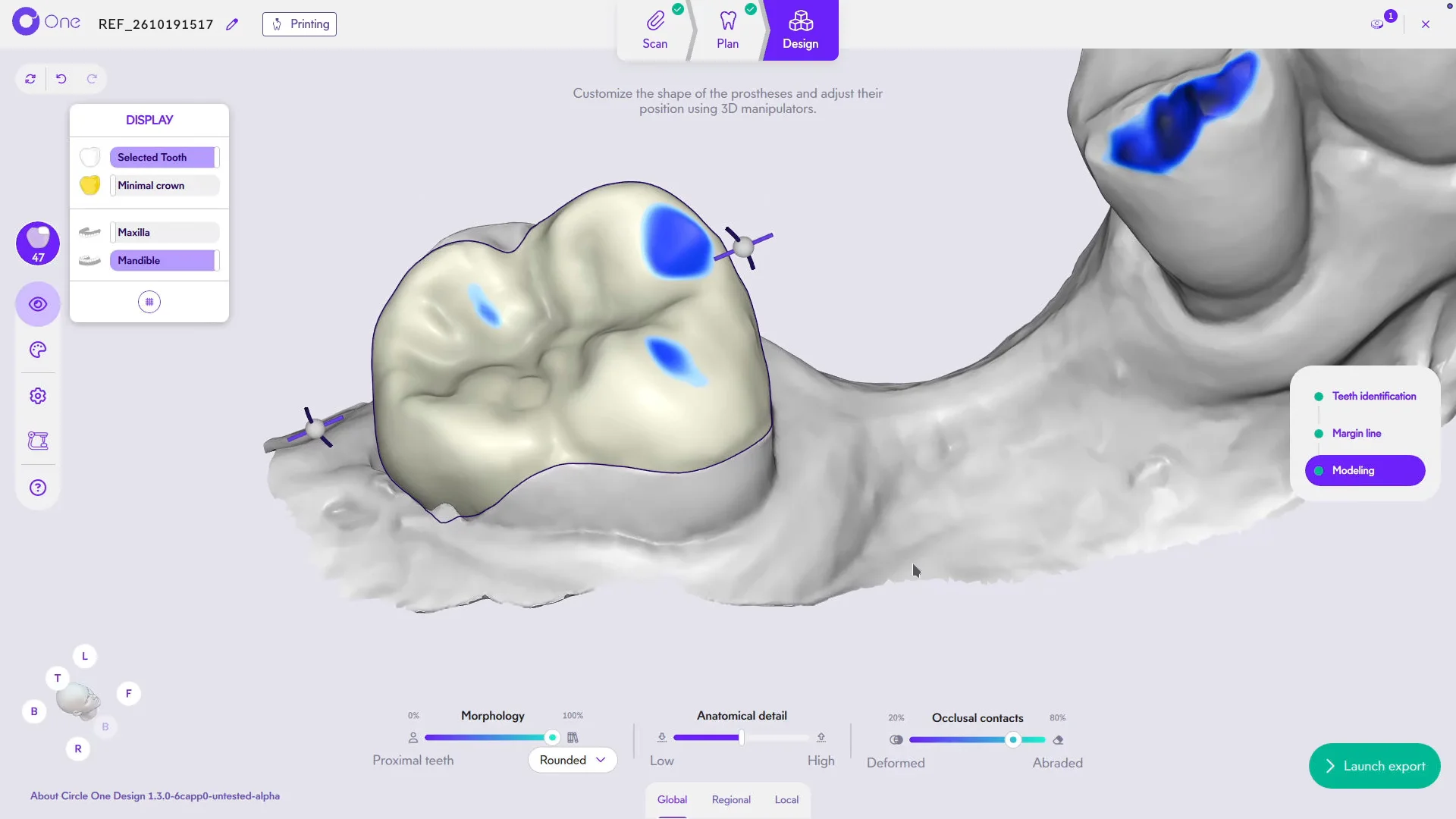
14. De retour en Modeling, affinez la forme et la position en temps réel. L'IA Collaborative de Circle One préserve automatiquement les épaisseurs minimales et l'insérabilité à chaque modification.
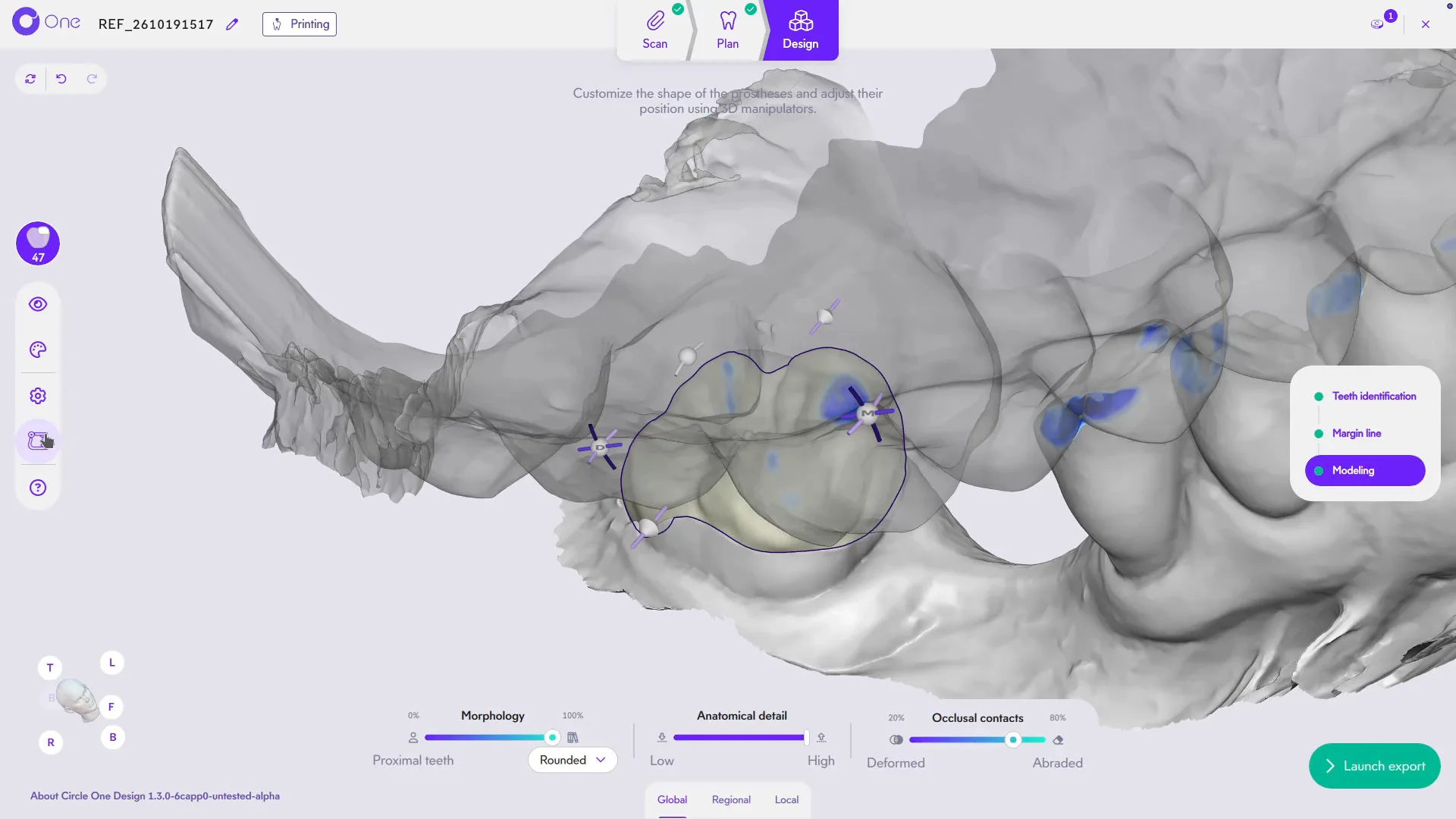
15. Contrôlez l'occlusion avec l'articulateur, qui simule les mouvements mandibulaires pour un résultat fidèle.
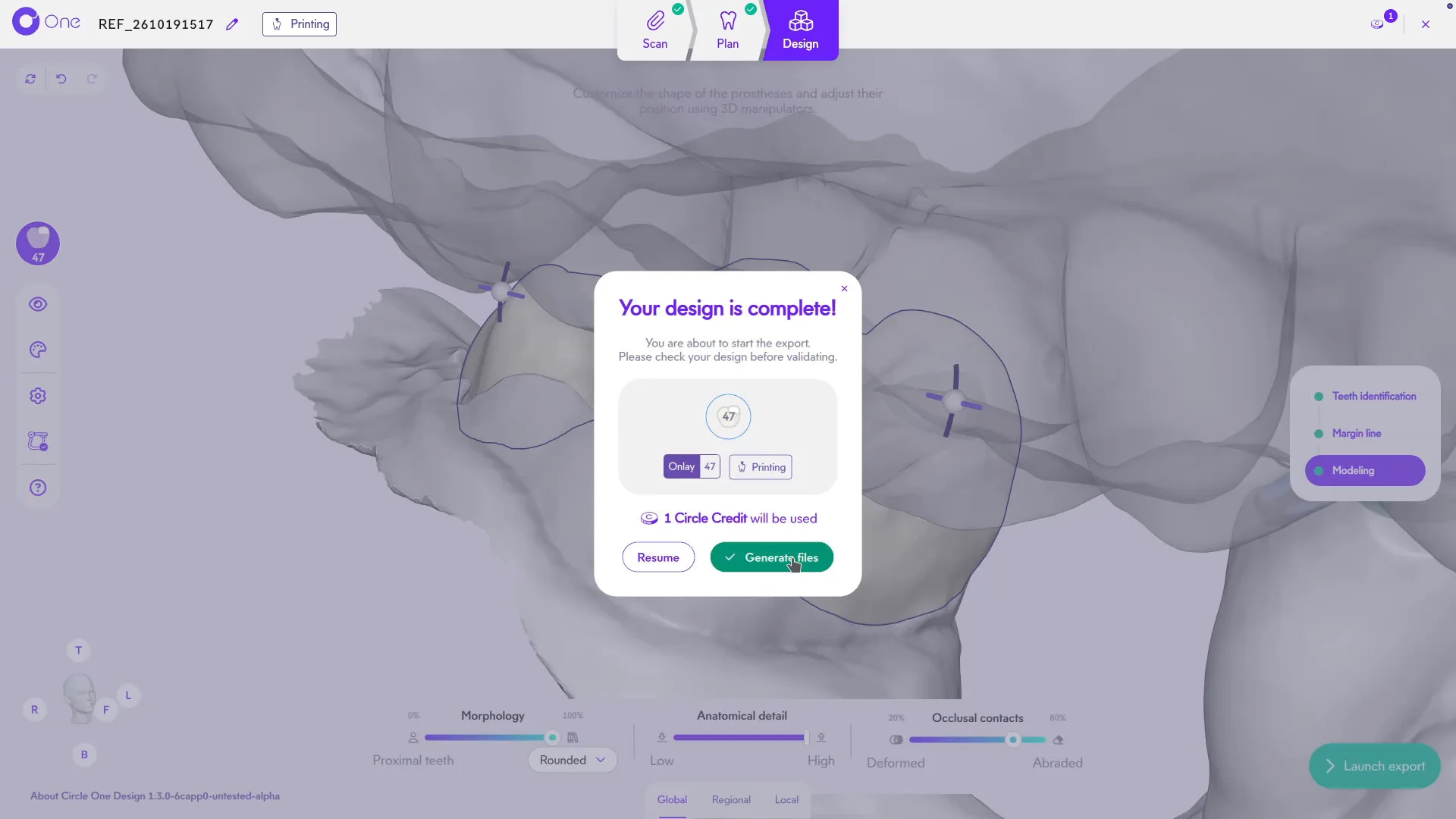
16. Lorsque l'onlay vous convient, lancez l'export pour générer les fichiers de fabrication. C'est à ce moment que la consommation de Circle Credits est effective.
17. Retrouvez ici toutes les informations relatives au cas ainsi que le fichier à produire dans le viewer.
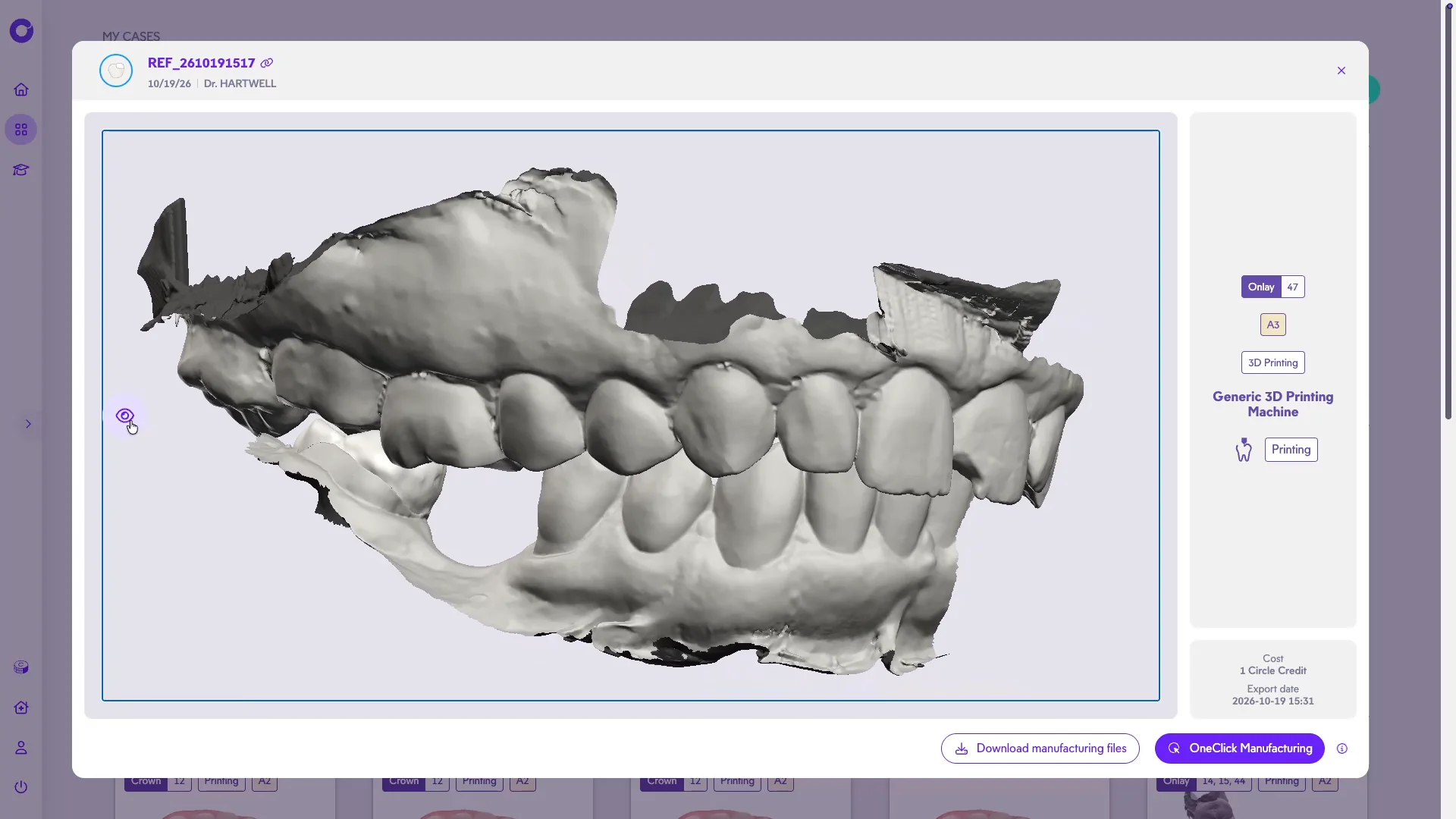
18. Pour lancer la fabrication, cliquez sur OneClick Manufacturing — le module doit être installé au préalable. Rendez-vous sur notre Help Center pour le télécharger et le configurer.
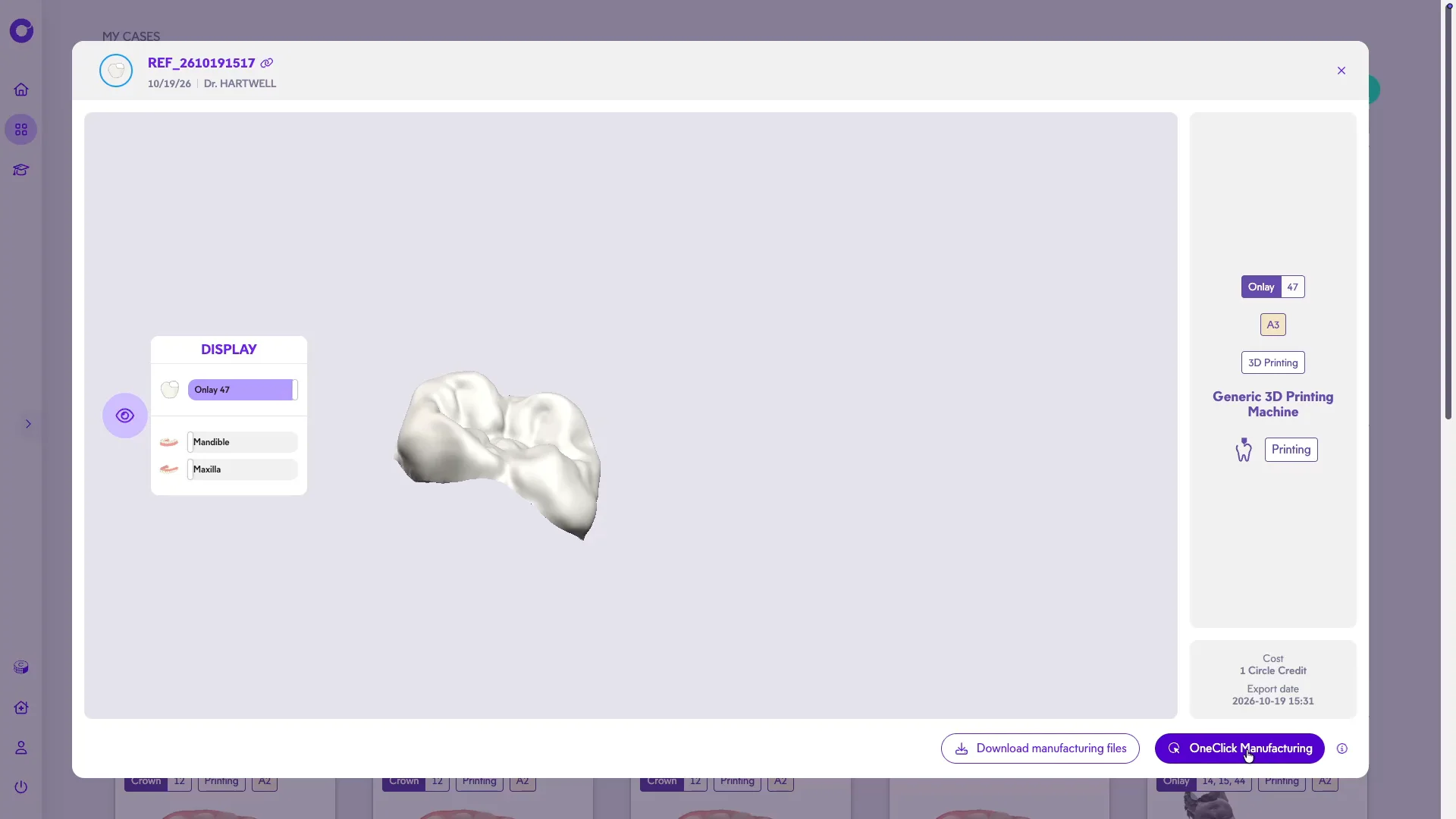
19. Circle One s'intègre dans votre environnement existant, quelle que soit votre solution de fabrication.