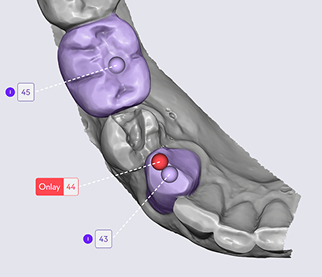
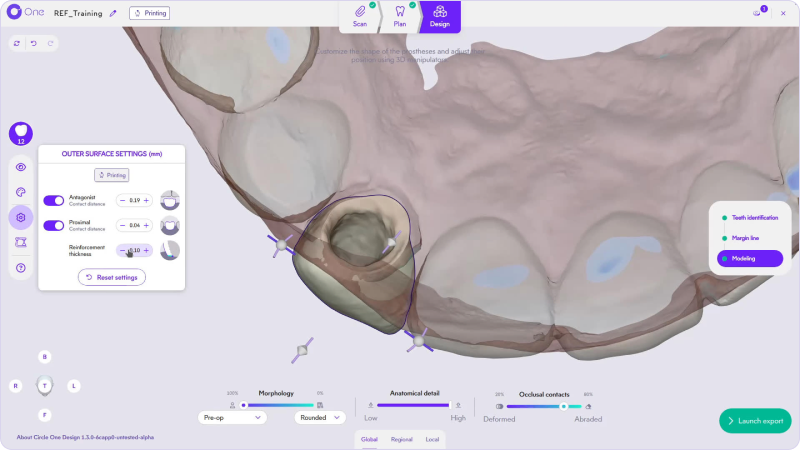
1. Dans ce tutoriel, découvrez les Smart Tools de la catégorie Global, qui agissent sur l’ensemble de la dent.
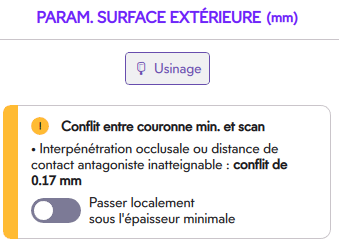
2. Quel que soit l’outil, modifiez la prothèse en toute sécurité. L’IA Collaborative maintient vos contraintes cliniques et de fabrication pendant vos retouches, pour vous concentrer sur l’esthétique et le fonctionnel.
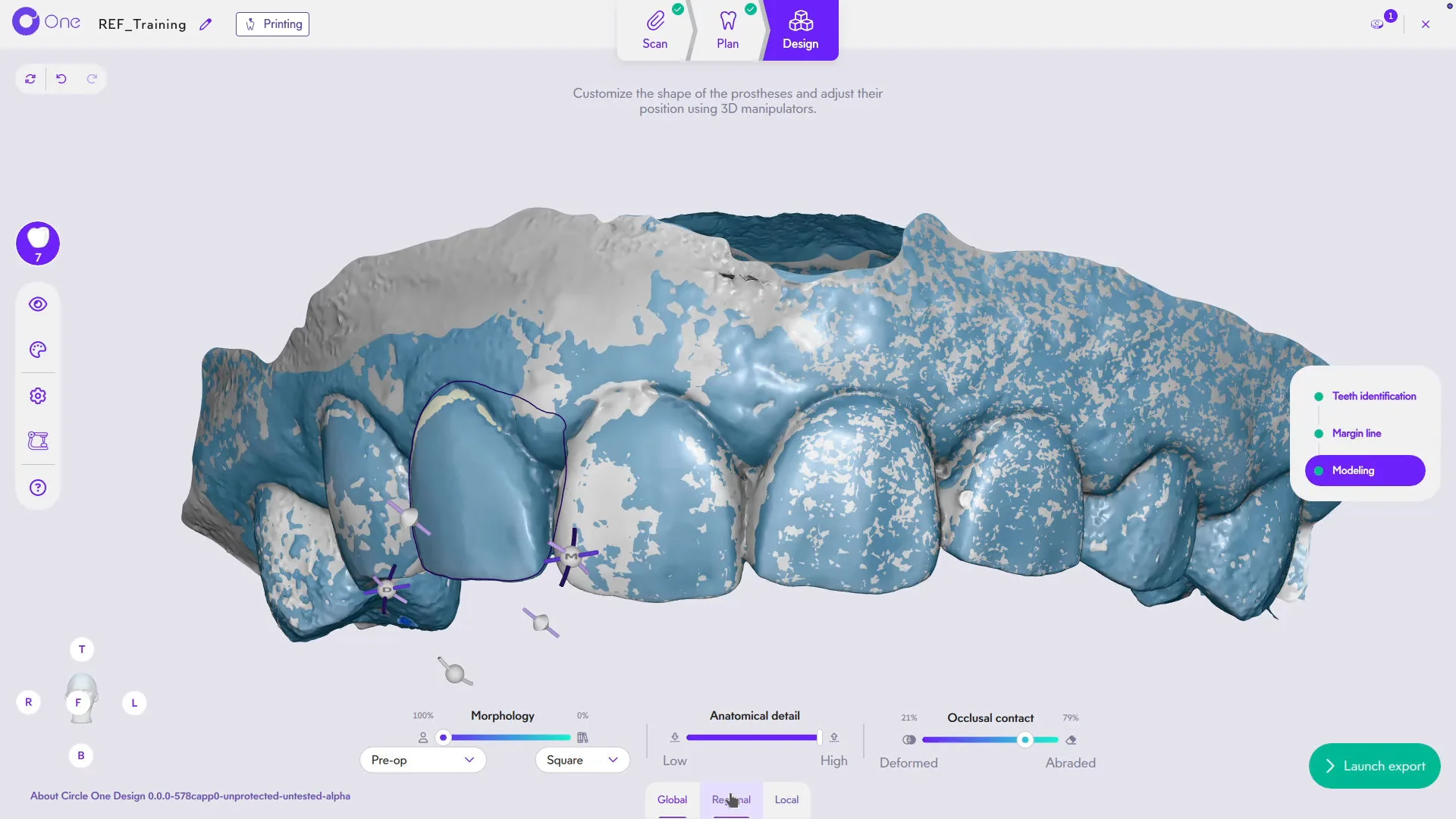
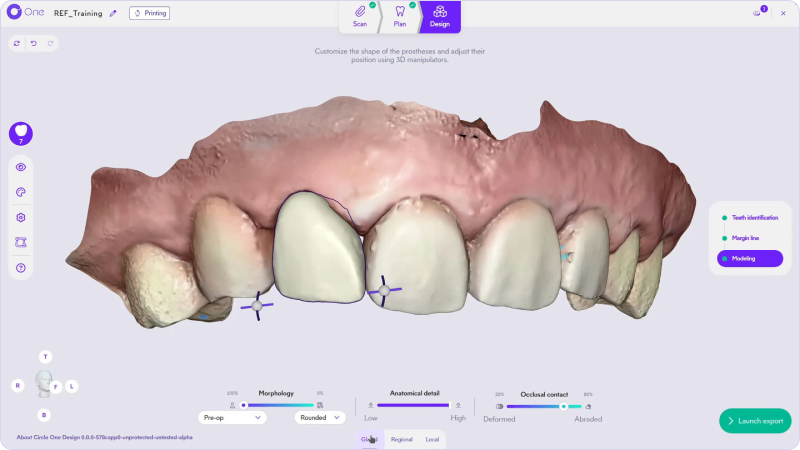
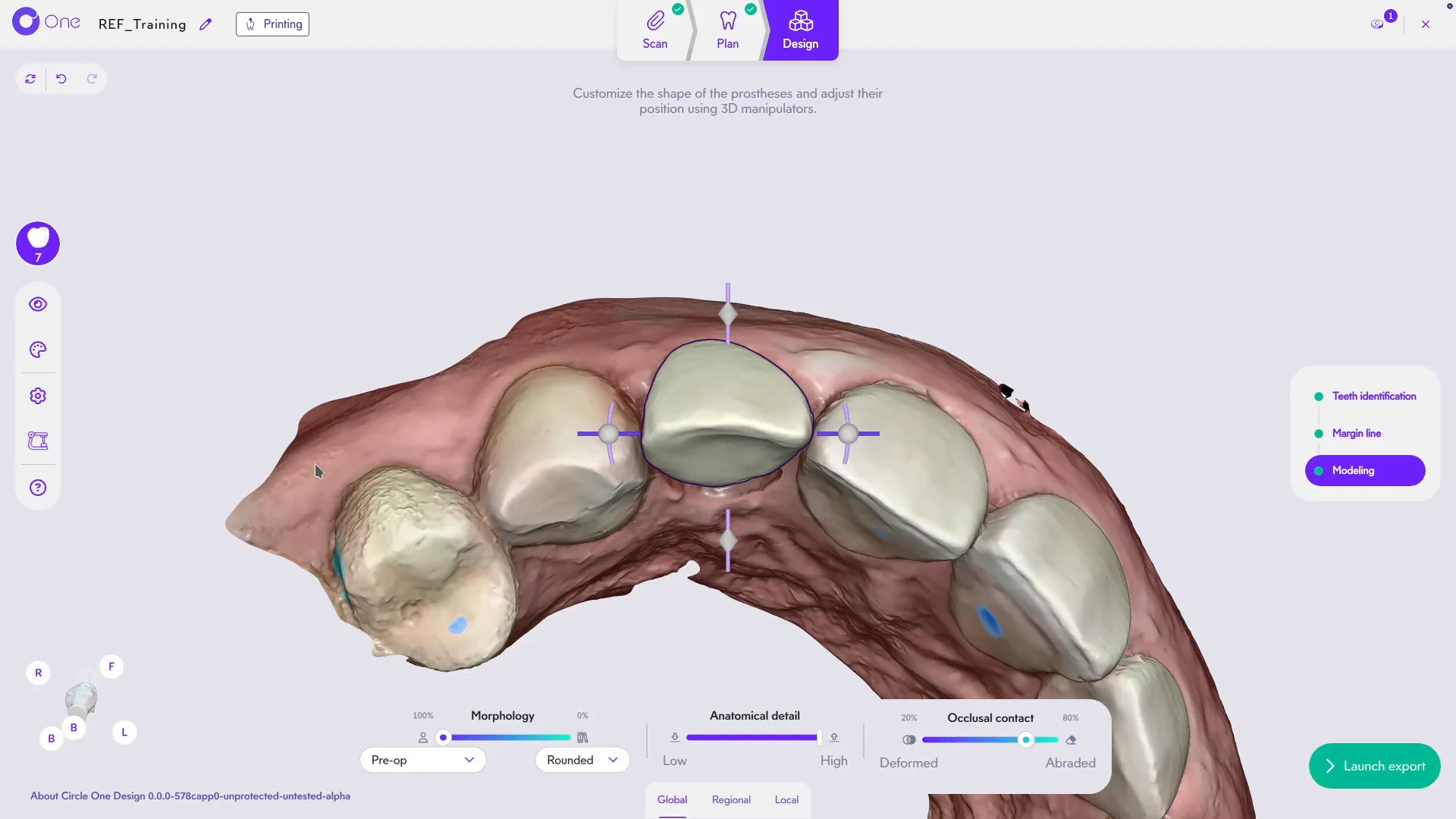
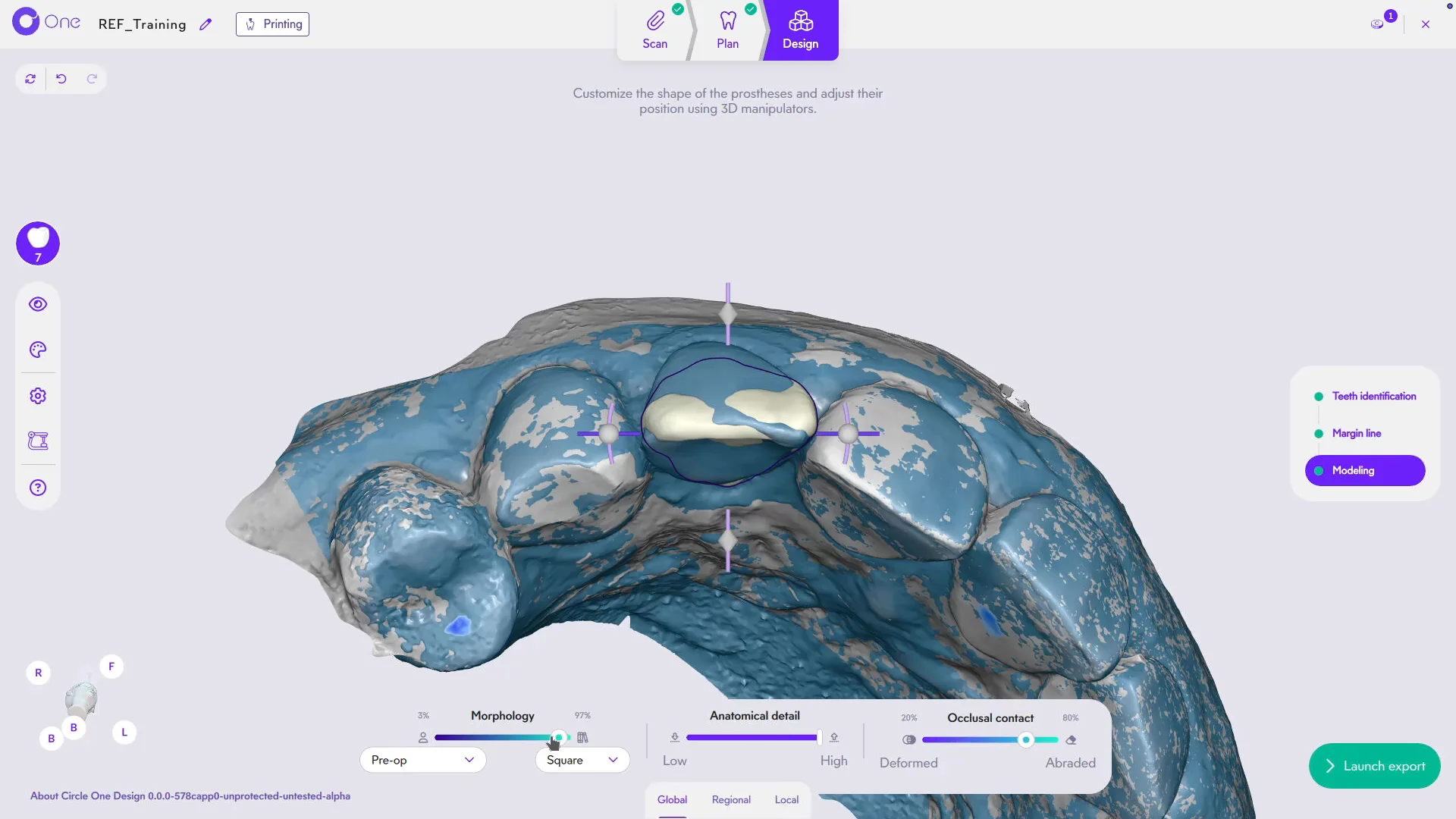
3. Le curseur Morphology définit la forme de base de votre prothèse en mixant deux approches.
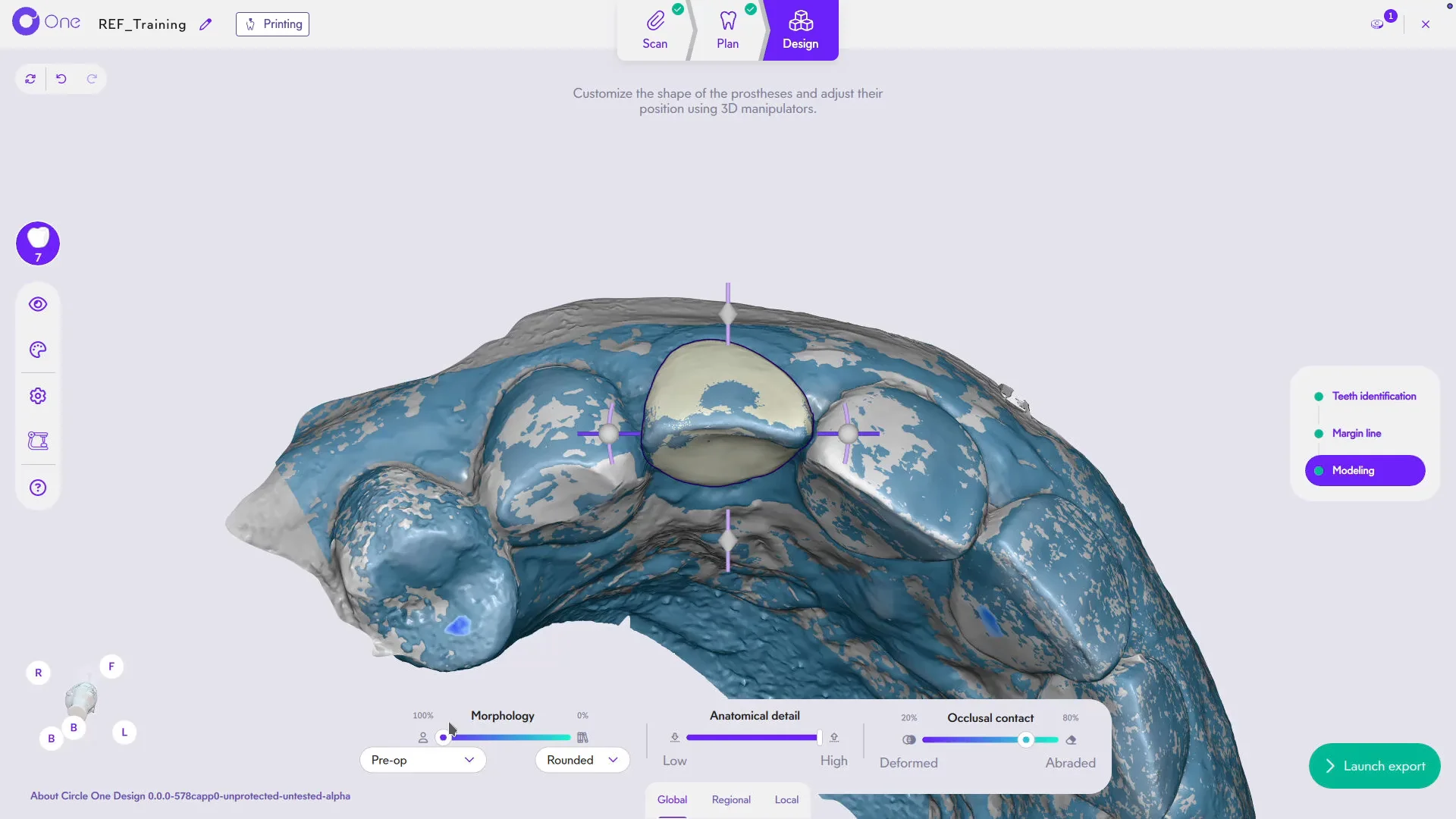
4. À gauche, les données patient : scan pré-opératoire, dent symétrique ou dents proximales. La forme s’inspire directement de l’anatomie du patient.
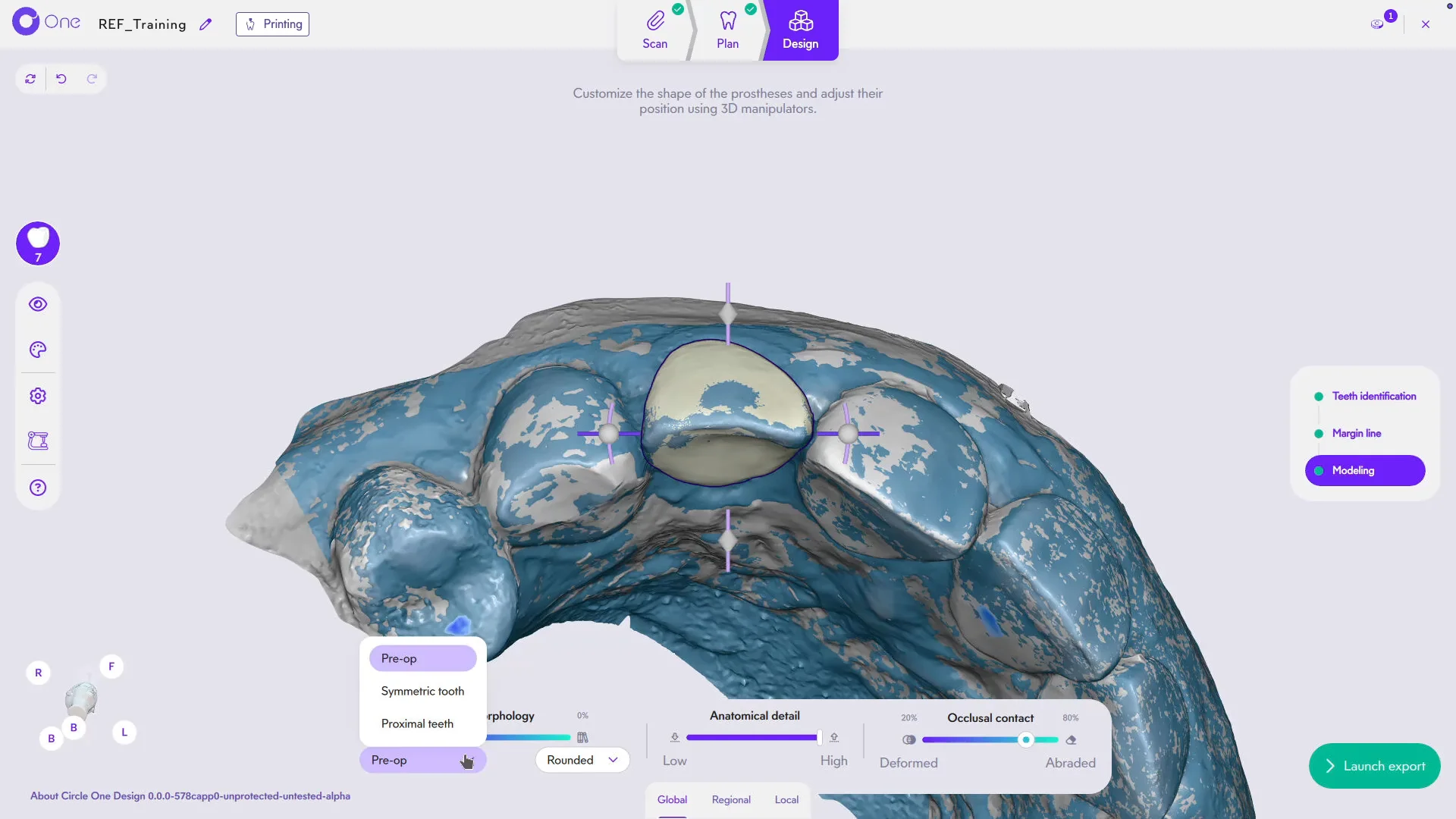
5. À droite, les bibliothèques standards : arrondie, cuspidée, ovale, triangulaire ou carrée. Une base neutre et éprouvée.
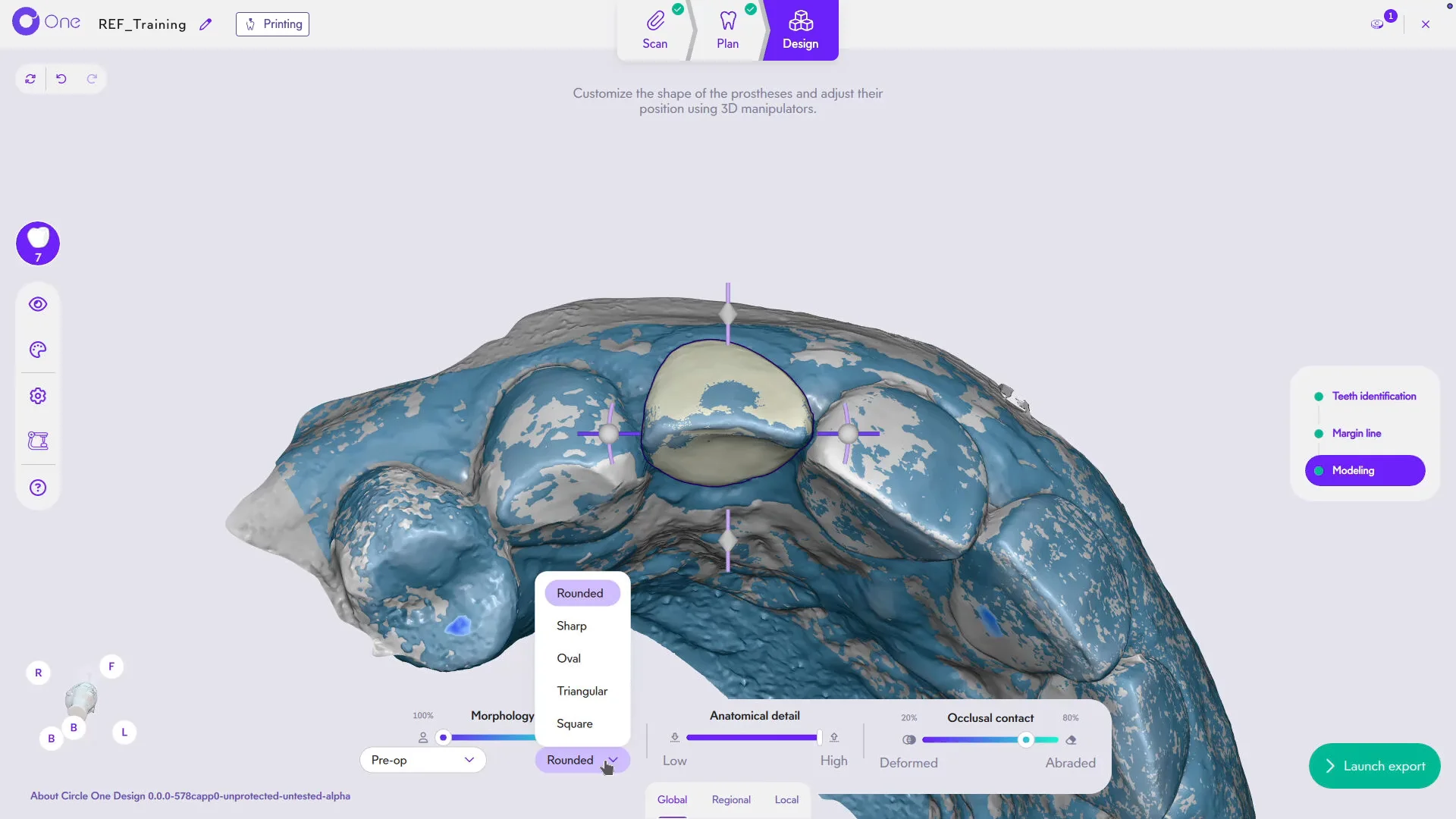
6. Entre les deux, placez le curseur où vous le souhaitez : toutes les combinaisons sont possibles pour trouver votre forme idéale.
7. Le curseur Anatomical detail contrôle la quantité de détails visibles sur la dent, du plus lisse au plus fidèle à la source choisie.
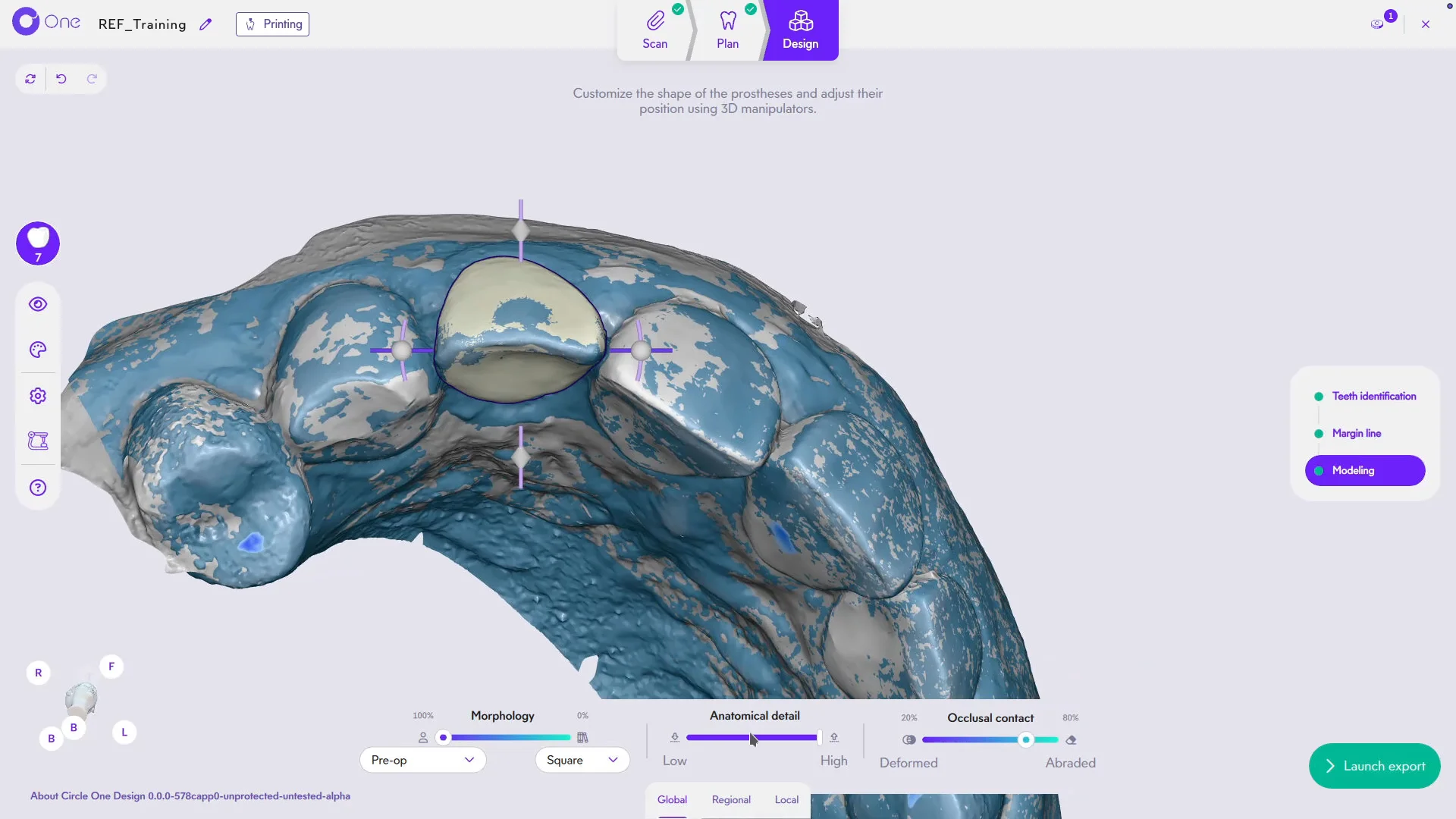
8. Accentuez ou adoucissez les sillons d’un simple geste.
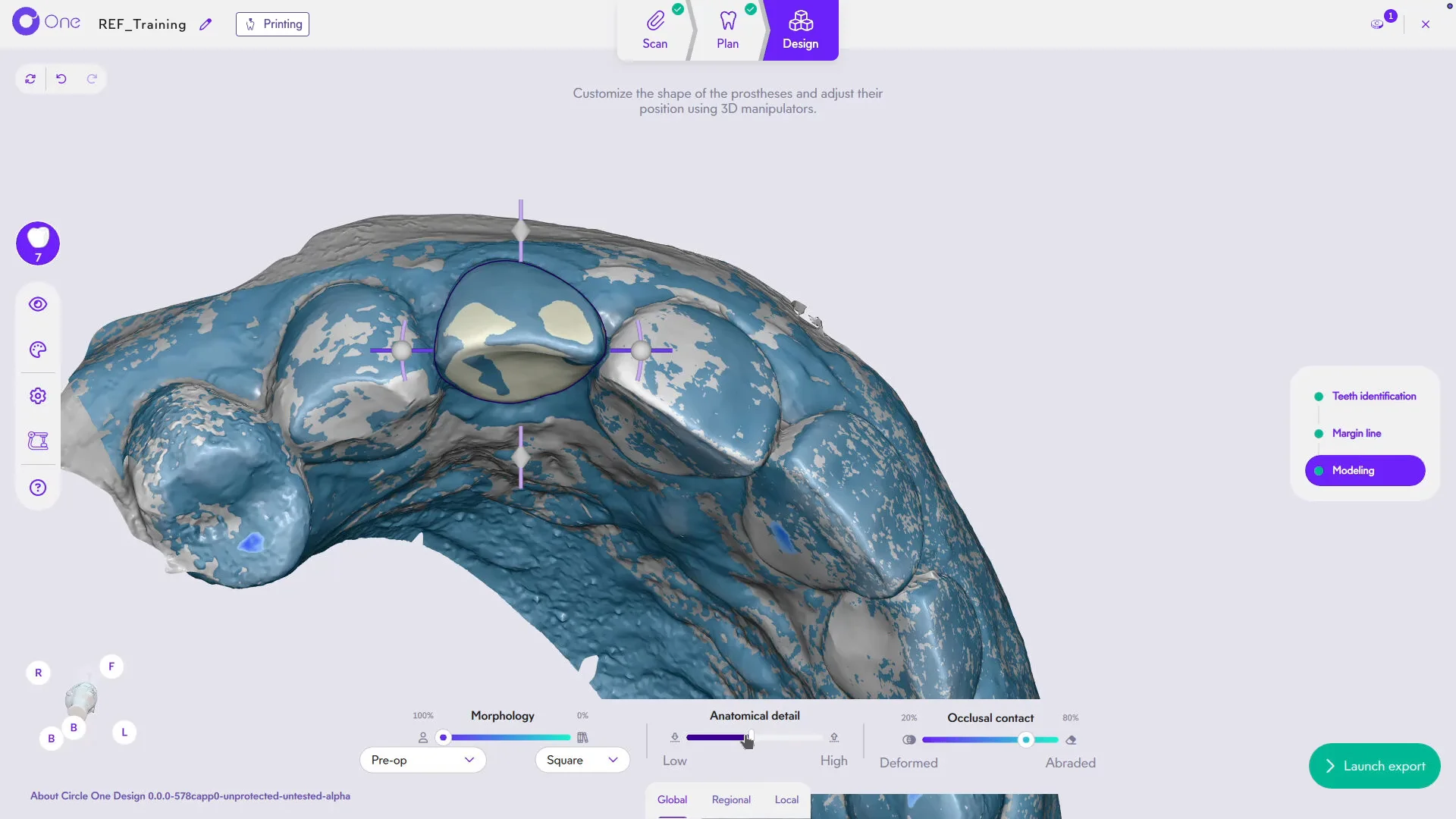
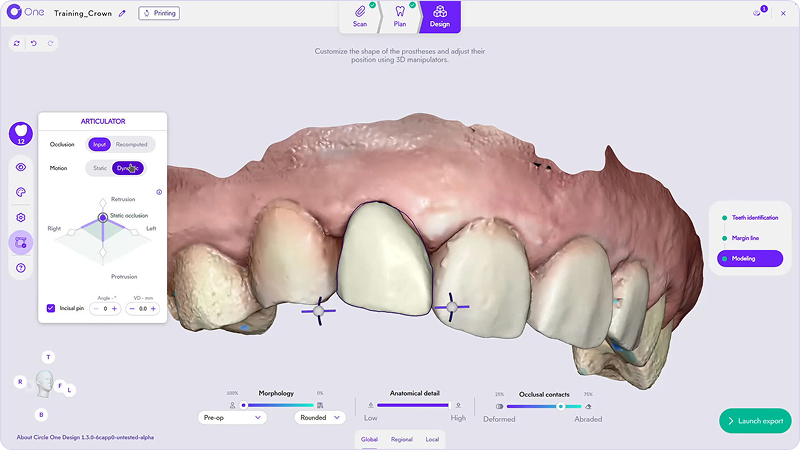
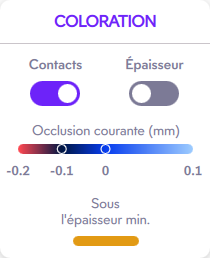
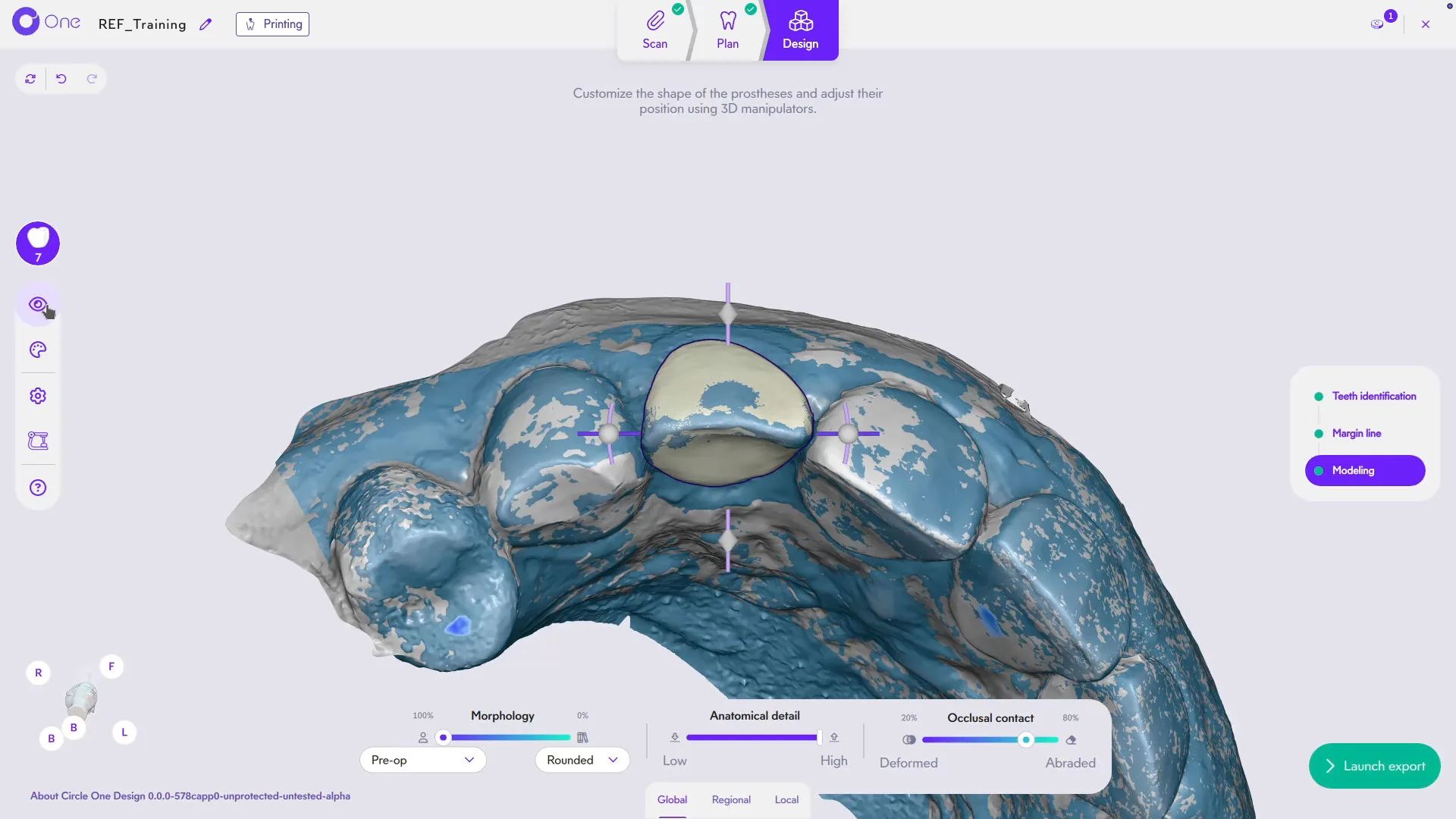
9. Le curseur Occlusal contact ajuste les contacts avec l’antagoniste.
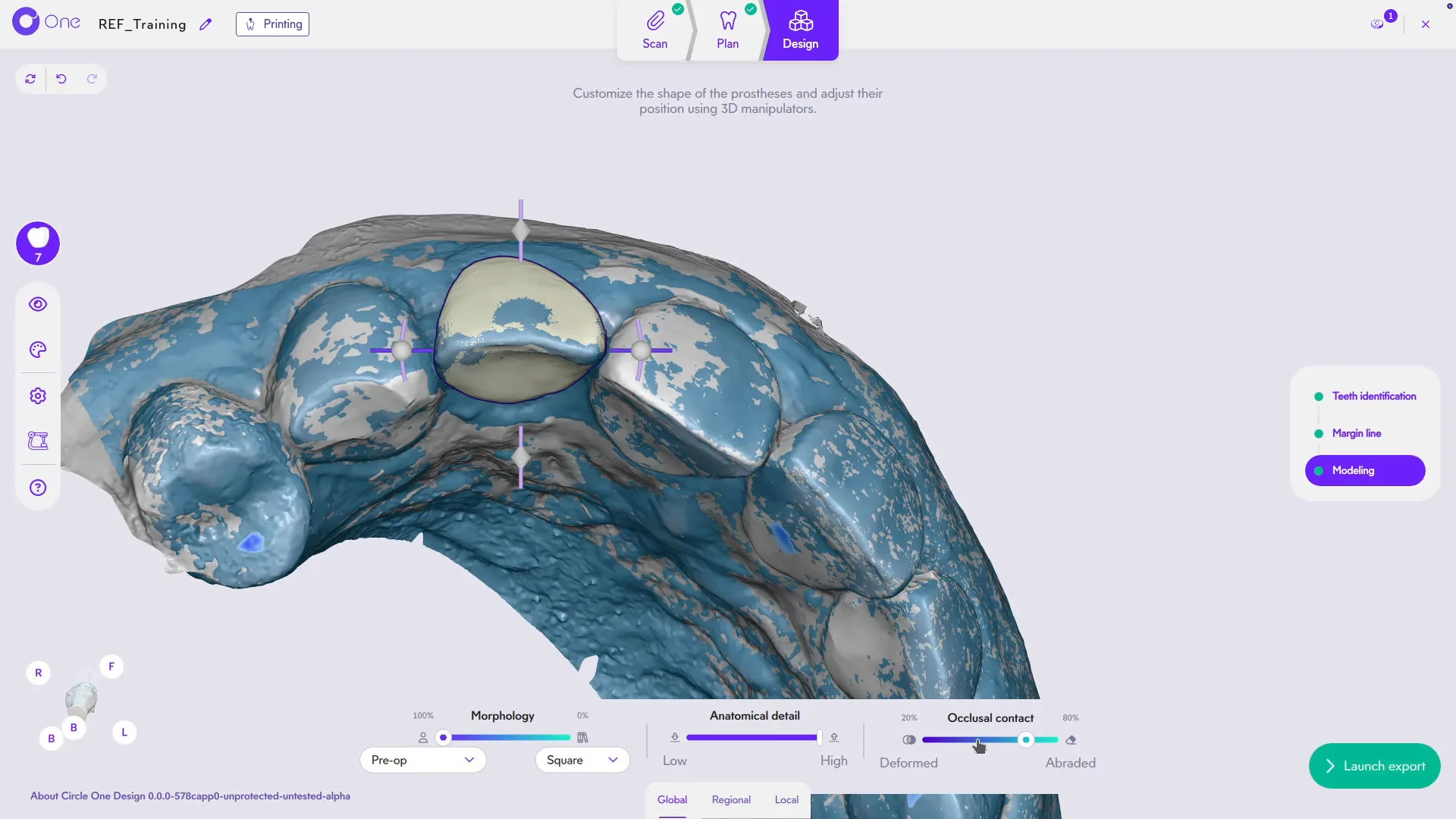
10. Vers Déformé, la face occlusale est adaptée globalement pour éviter les interpénétrations.
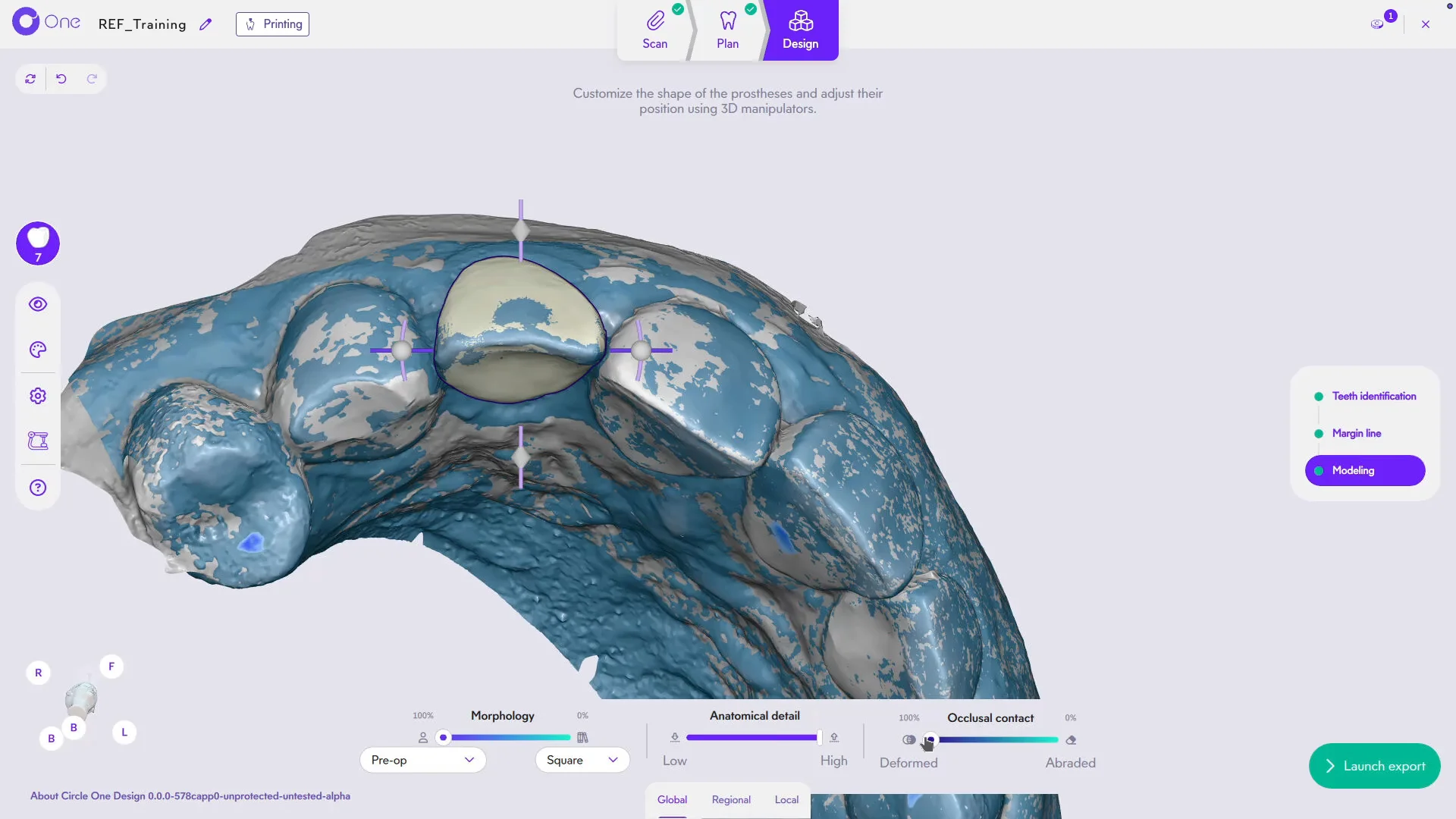
11. Vers Abrasé, les interpénétrations sont supprimées localement. Mixez les deux selon l’occlusion souhaitée.
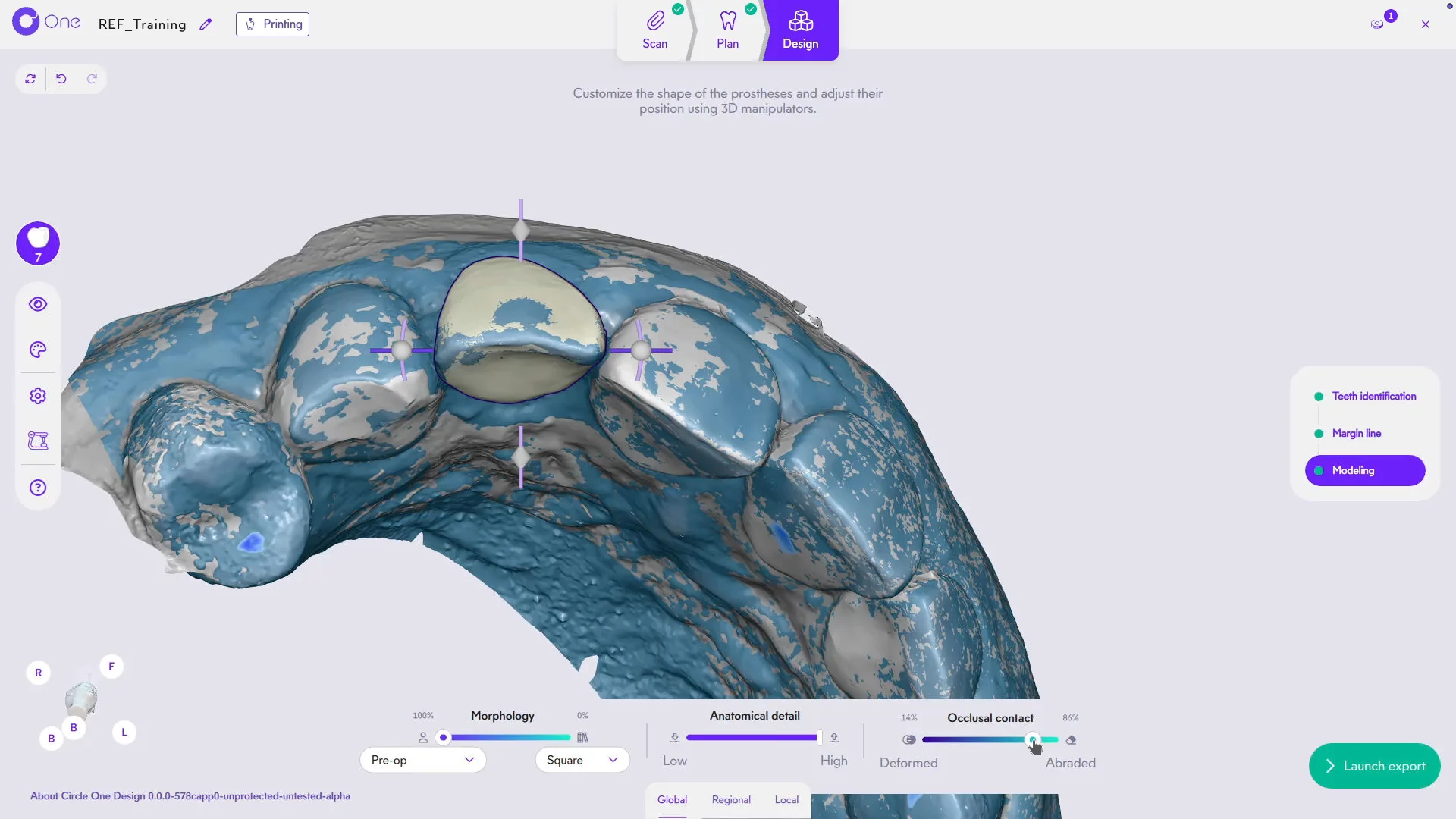
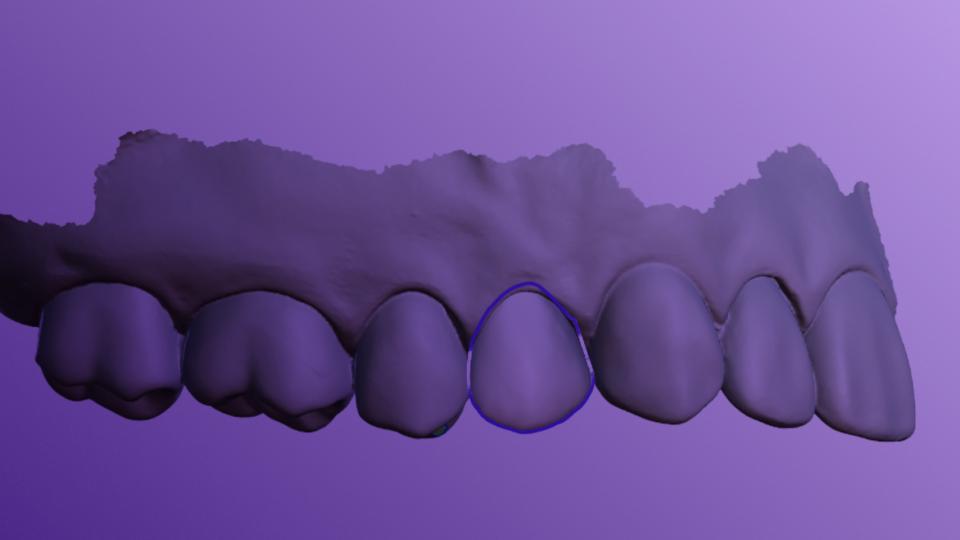
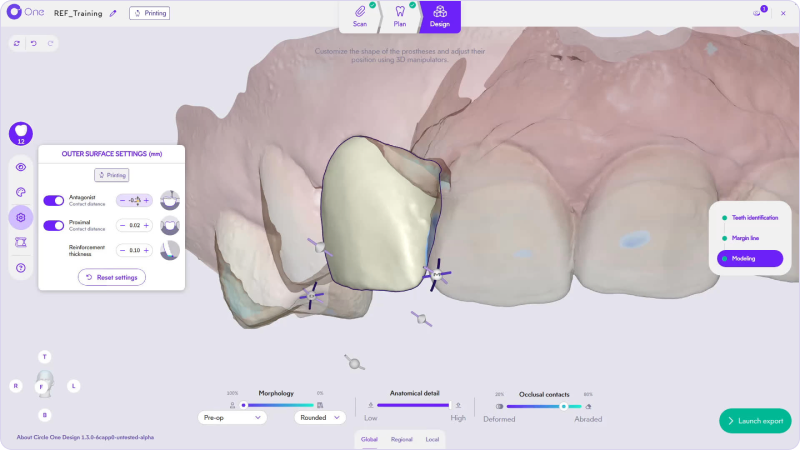
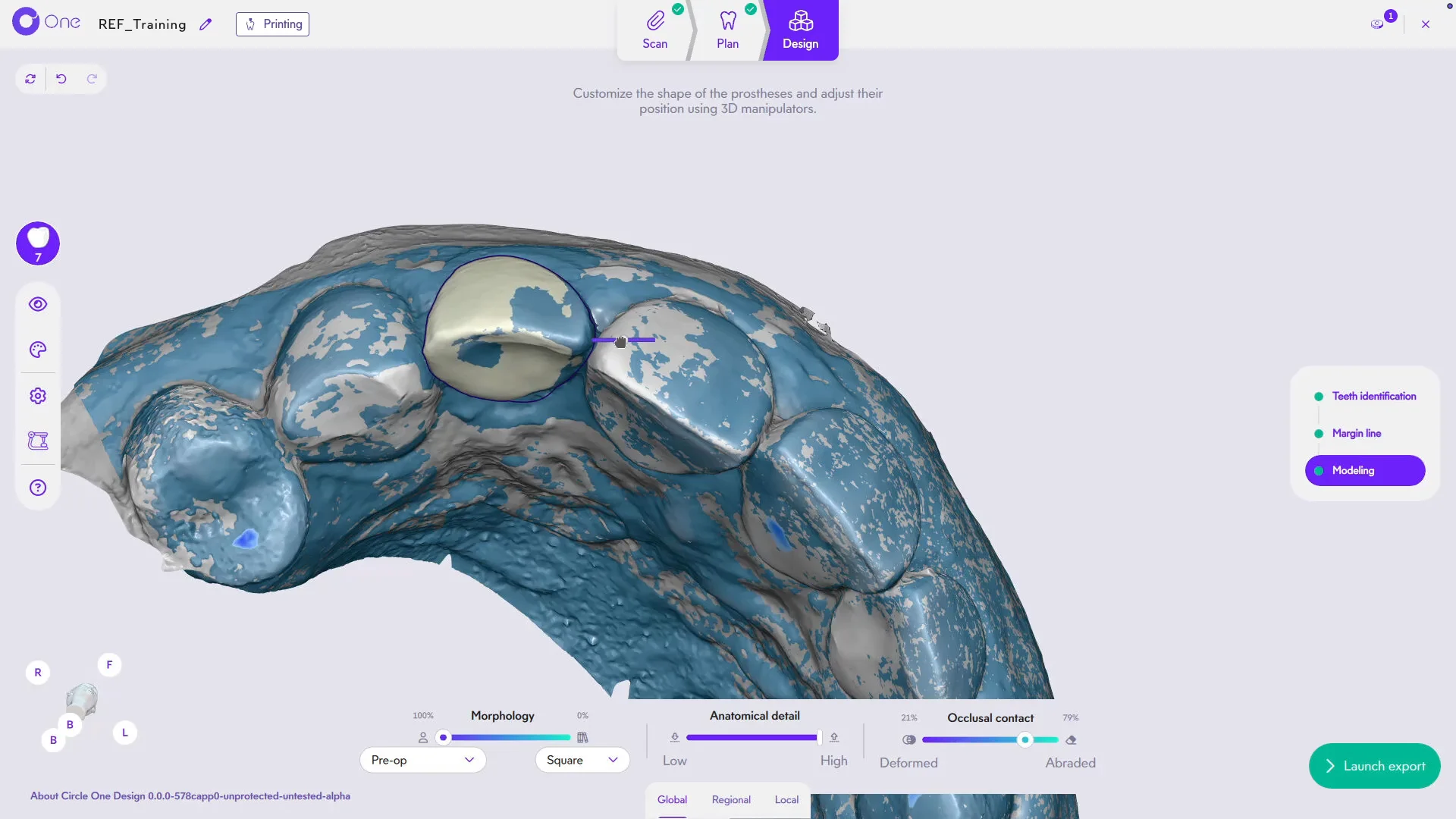
12. Pour la position, utilisez les manipulateurs autour de la dent : translation, rotation et proportions d’ensemble. Grâce à la déformation élastique, chaque geste reste souple et fidèle à vos intentions.
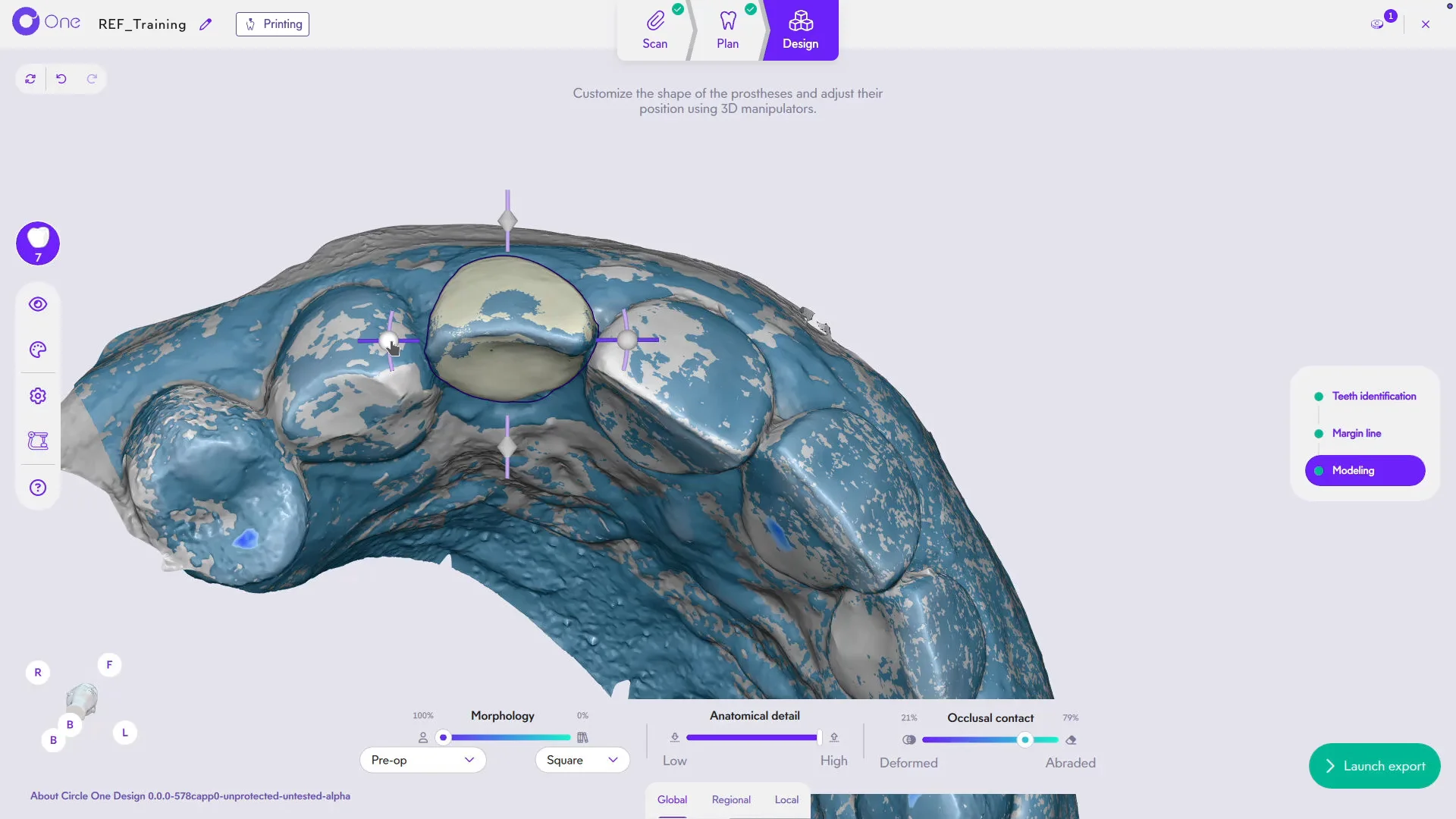
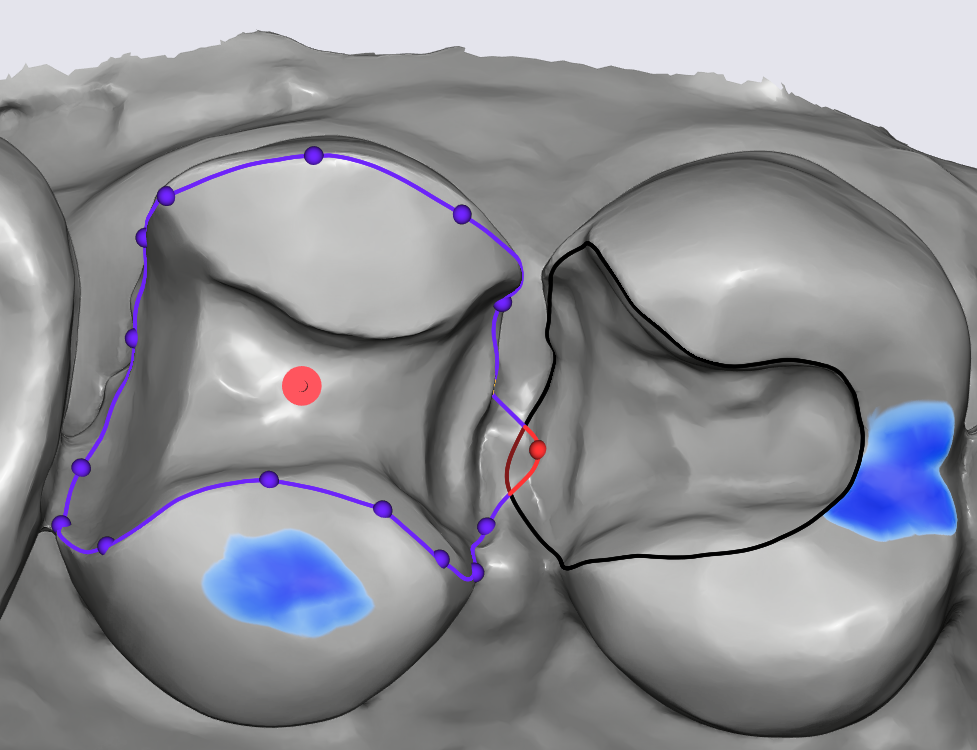
13. En vue occlusale, ajustez les contacts proximaux et la position mésiale/distale et vestibulaire/linguale. Le manipulateur central oriente la table occlusale.
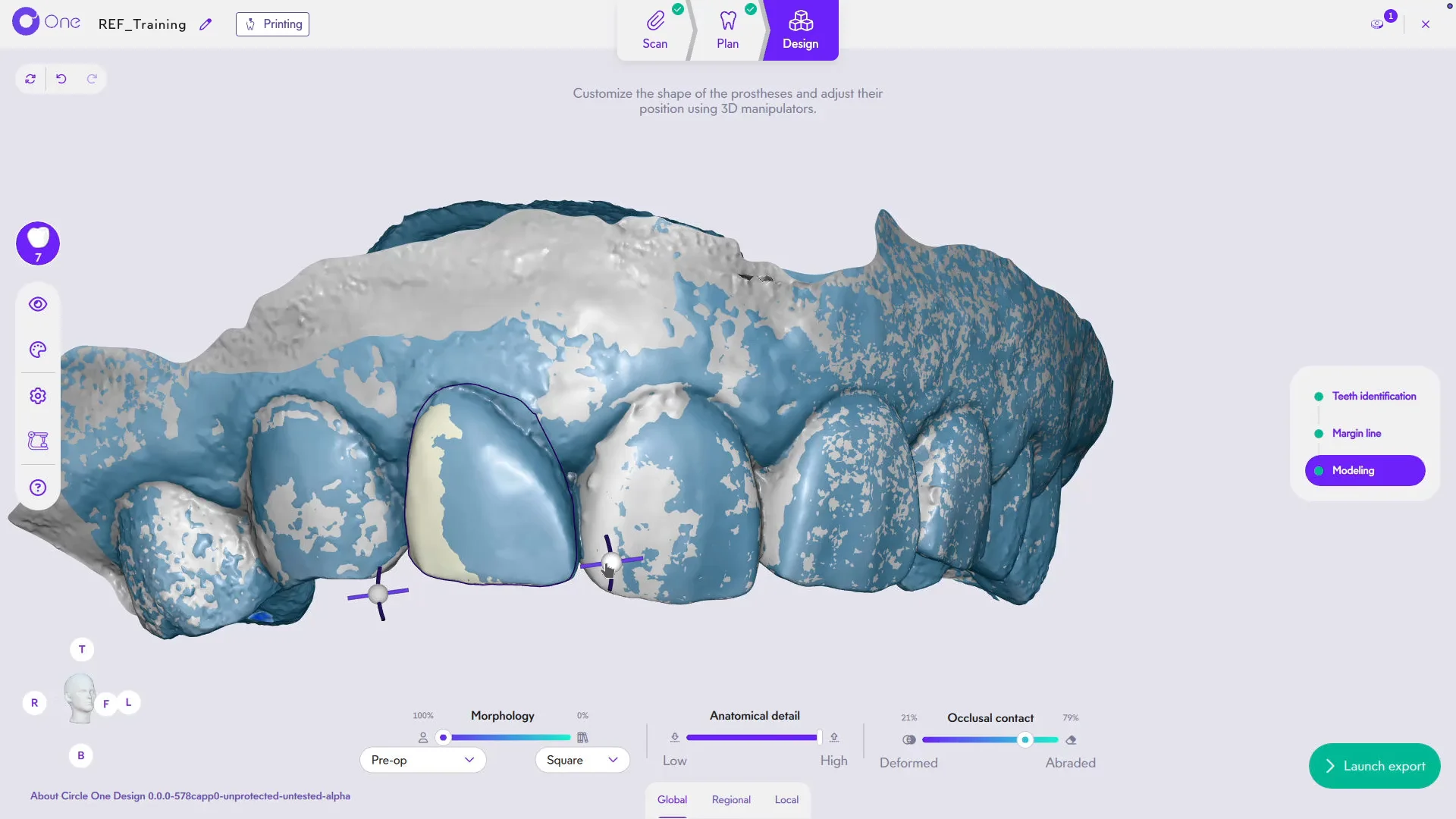
14. Passez en vue frontale pour régler la hauteur et aligner la prothèse avec les dents adjacentes.
15. La forme et la position d’ensemble sont réglées. Poursuivez en Regional pour affiner zone par zone. Merci d’avoir suivi ce tutoriel Circle One.