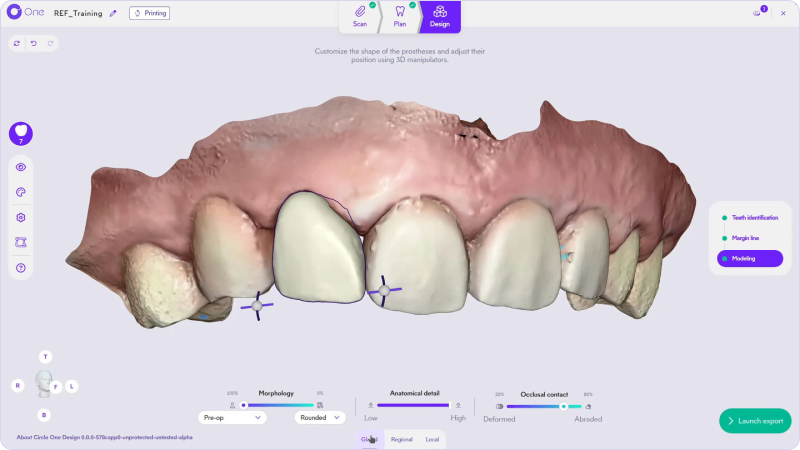
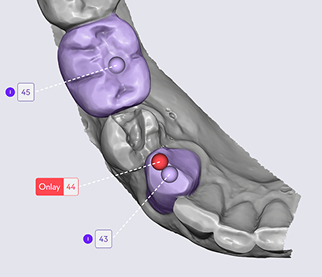
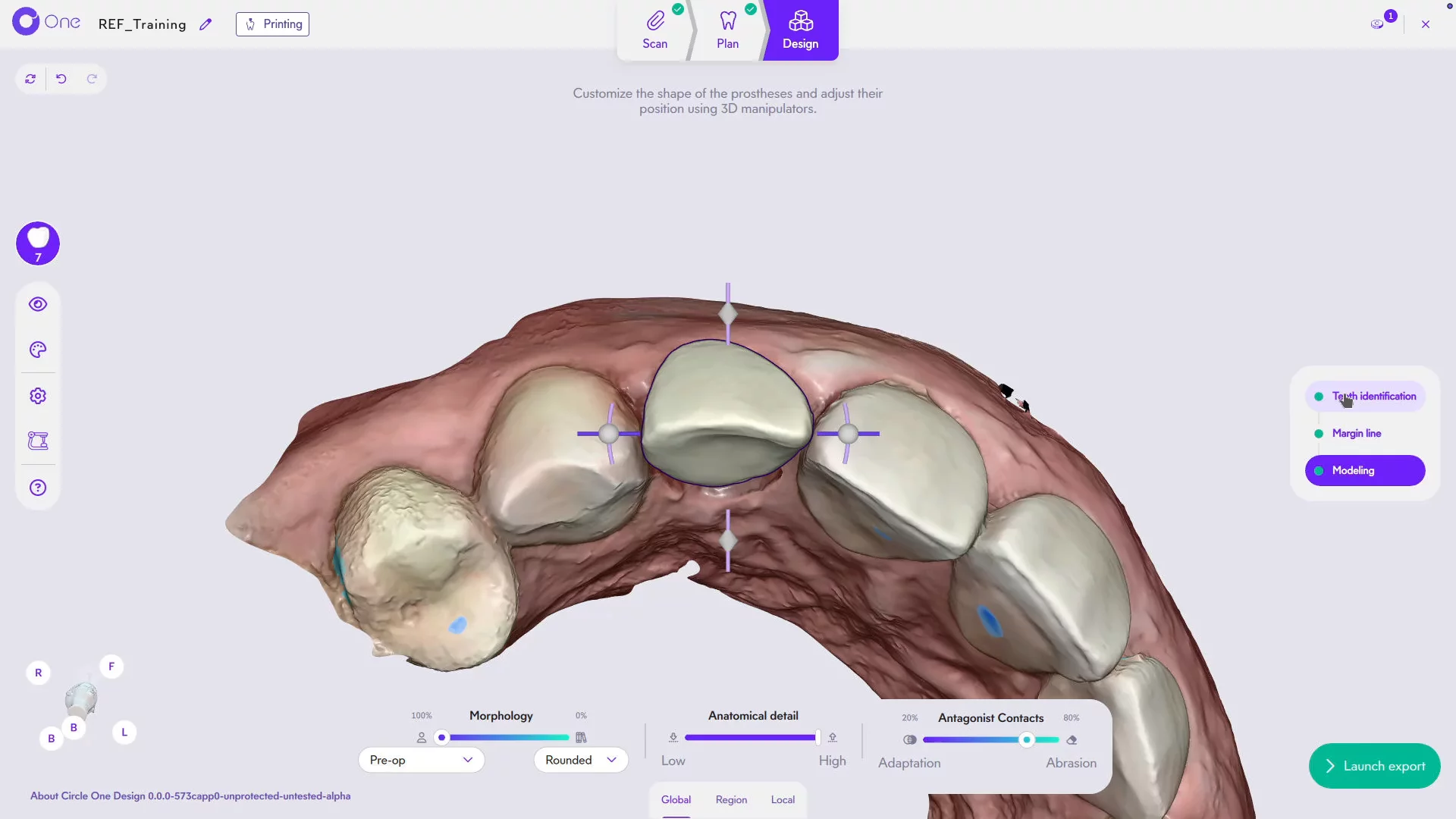
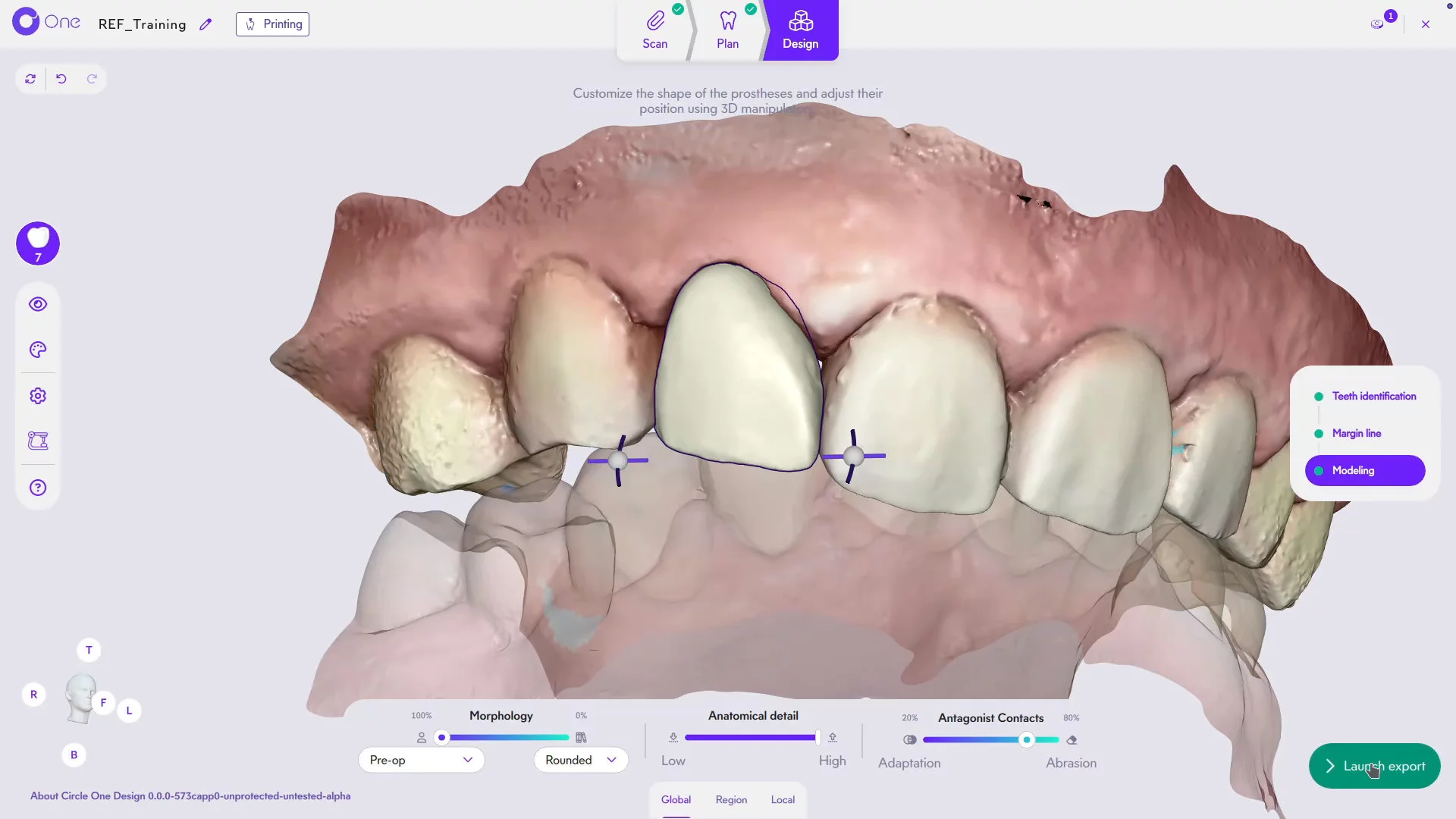
1. Pour affiner la proposition, utilisez les outils intelligents disponibles dans les catégories suivantes : Identification des dents, Insertion et limites, et Conception. Toutes sont accessibles depuis la fenêtre latérale droite.
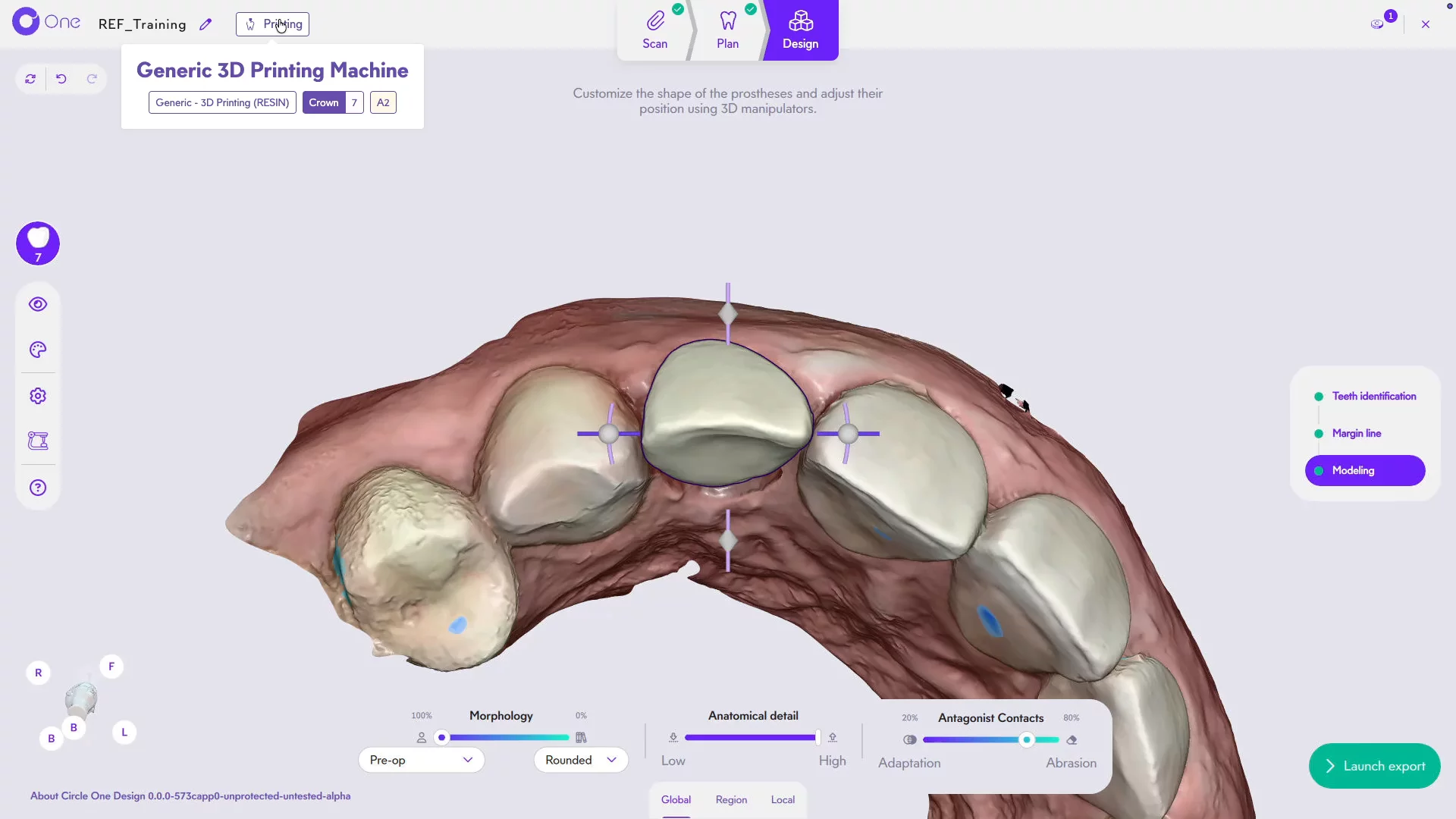
2. L'en-tête affiche le type de fabrication. Survolez-le pour afficher le détail : matériau, numéro de dent et teinte.
3. Utilisez les boutons annuler, rétablir, ou réinitialiser l'étape pour remettre à zéro la proposition de l'étape en cours uniquement.
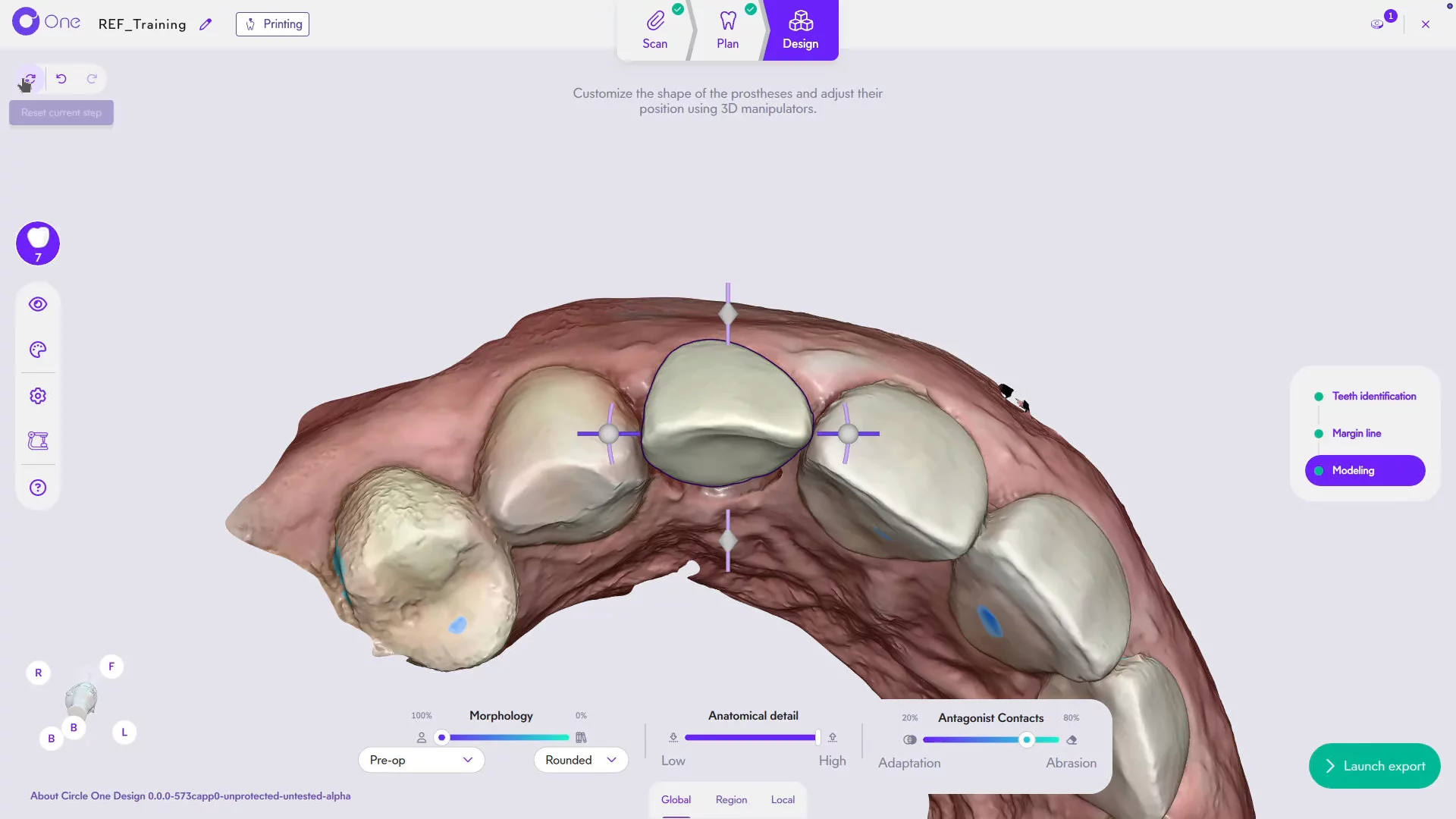
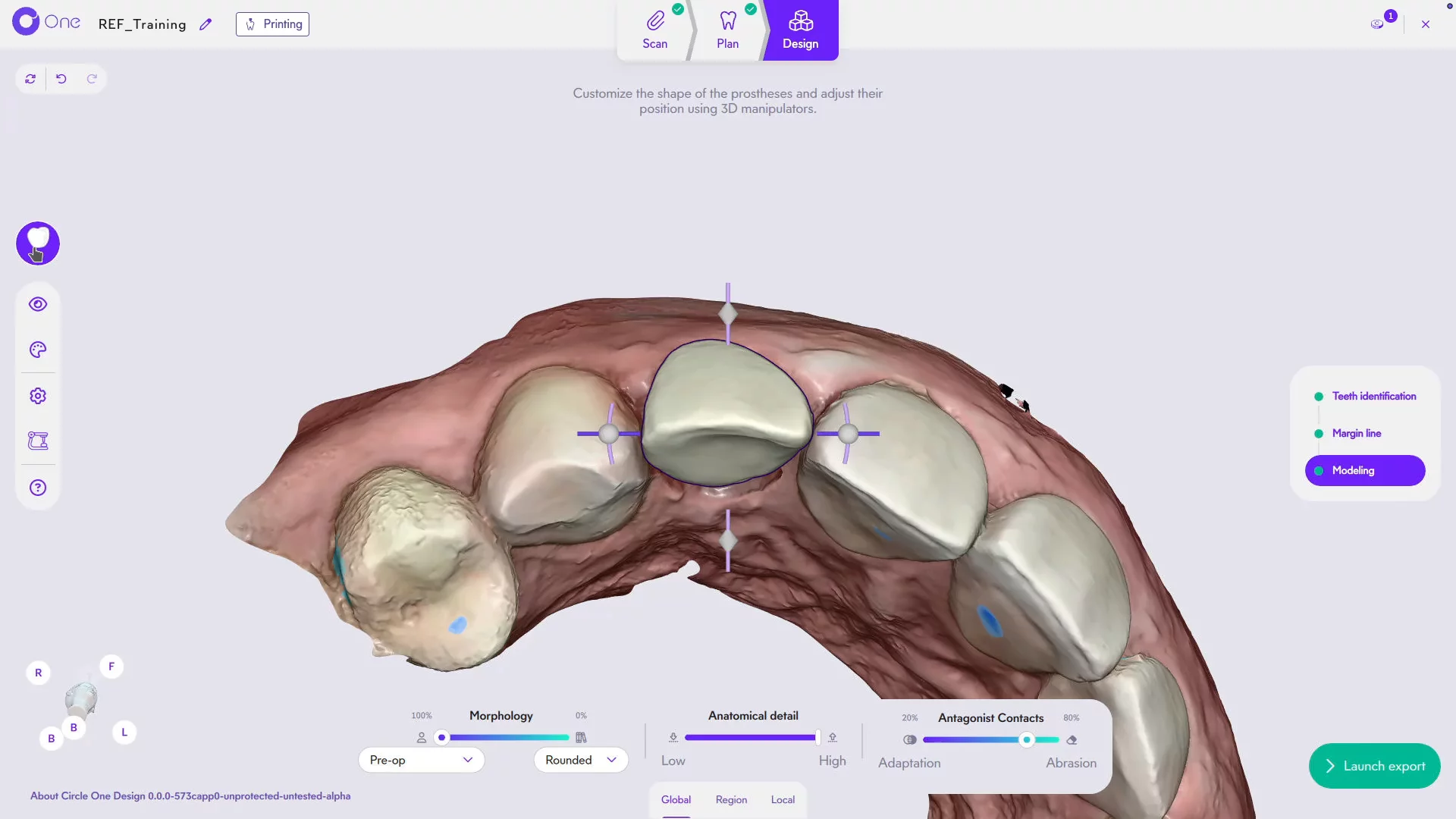
4. Sous ces boutons, retrouvez la prothèse sélectionnée et son numéro de dent. En multi-produit, l'ensemble de vos prothèses s'affiche ici.
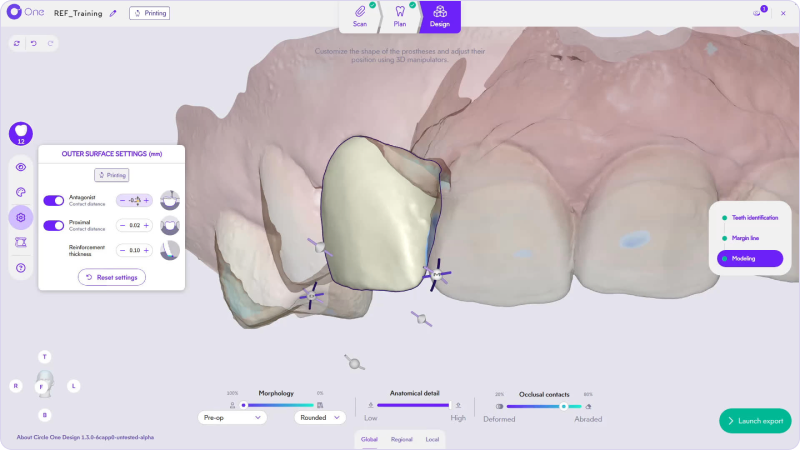
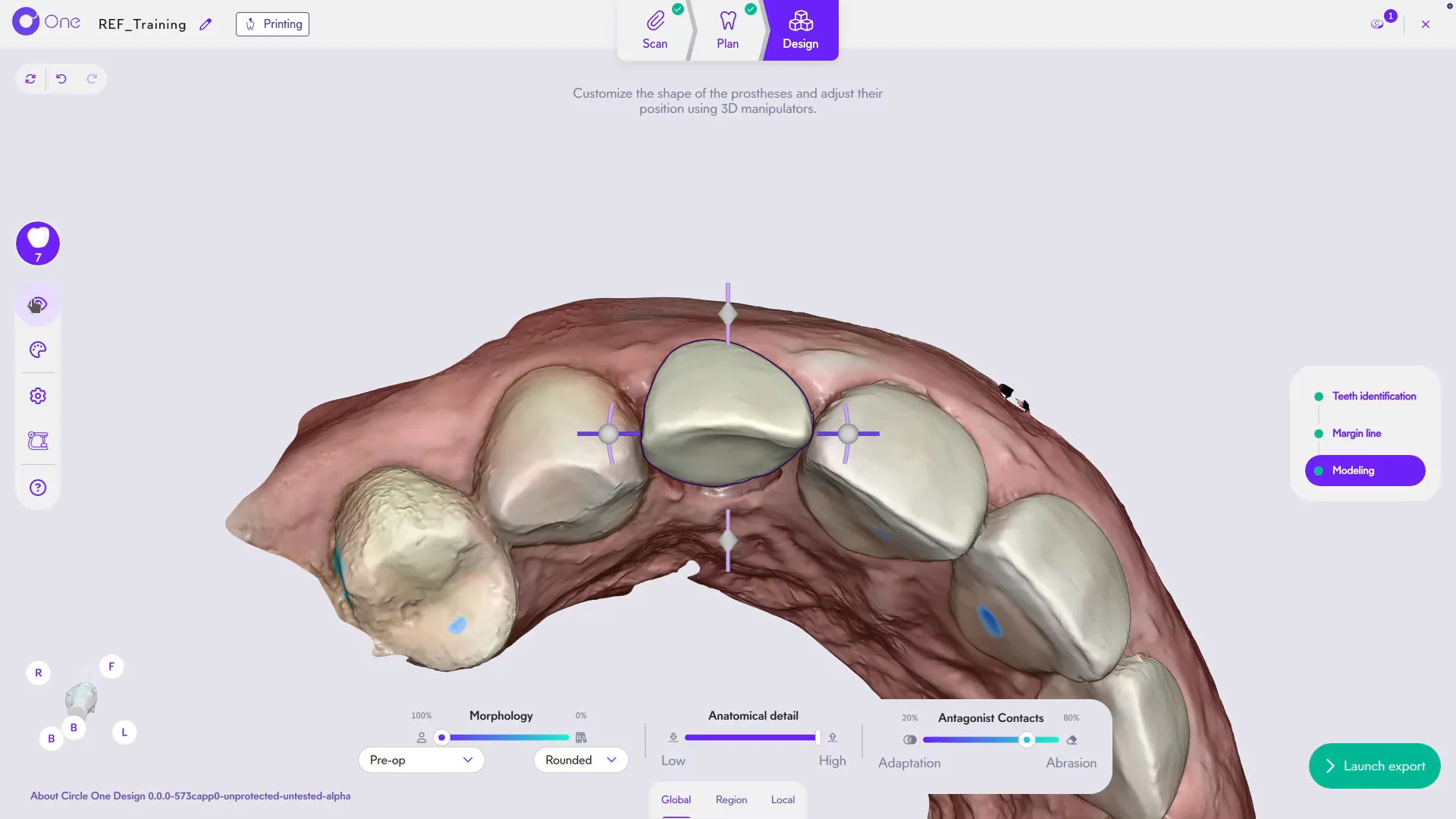
5. L'outil Display permet d'ajuster la transparence des scans et de la prothèse, d'afficher ou masquer les textures, ainsi que la grille.
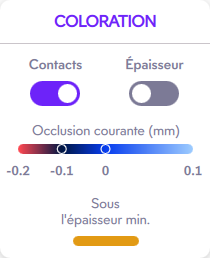
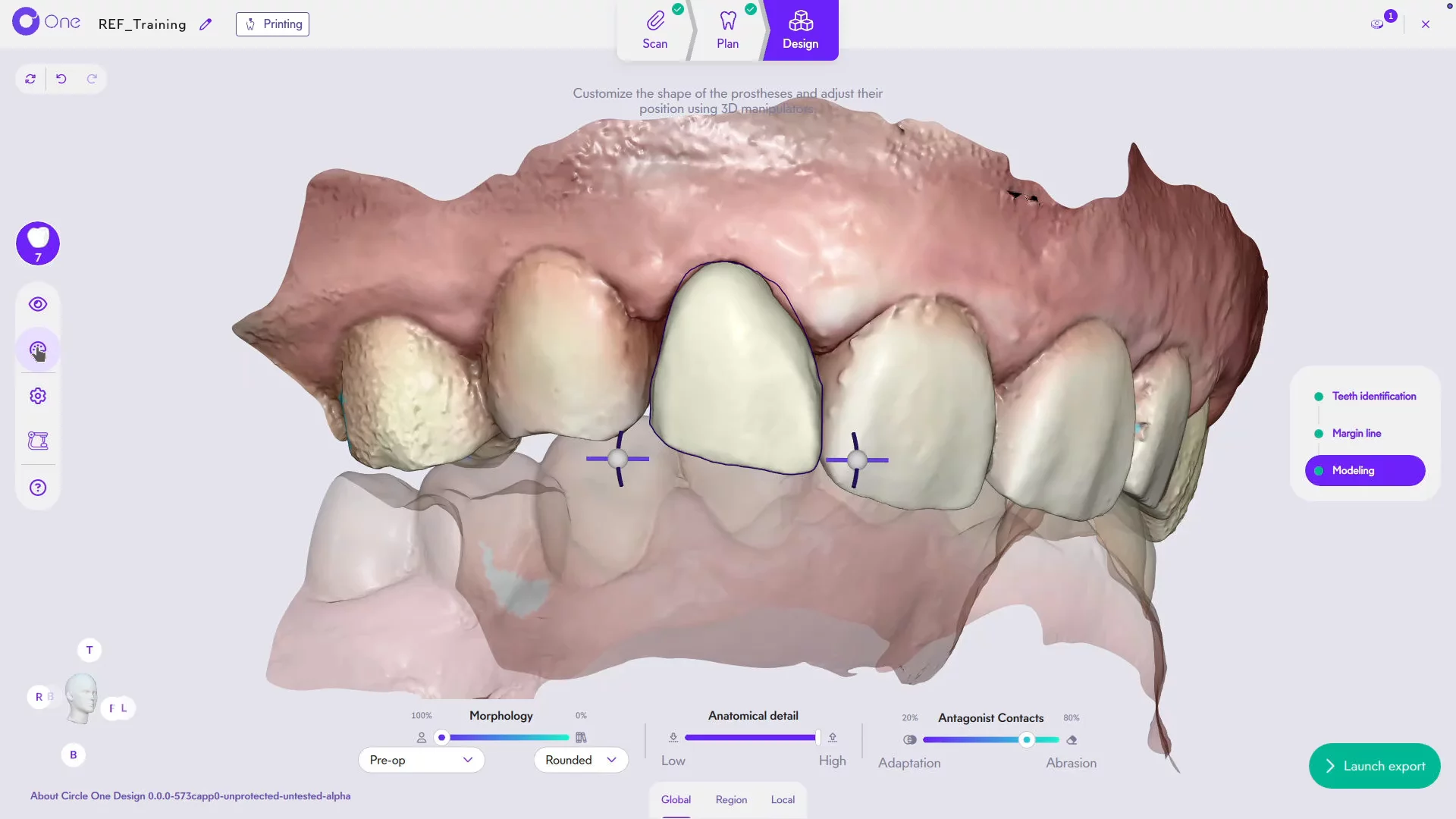
6. La Colormap permet d'afficher ou masquer les contacts, ainsi que l'épaisseur minimale.
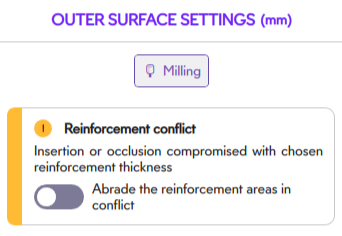
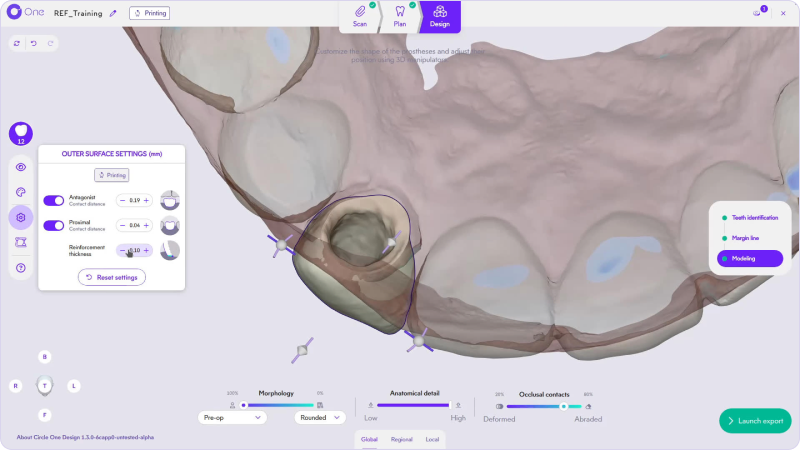
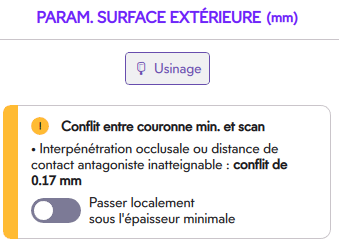
7. Les paramètres de fabrication suivent l'étape en cours : surface interne en Insertion et limites, surface externe en Conception.
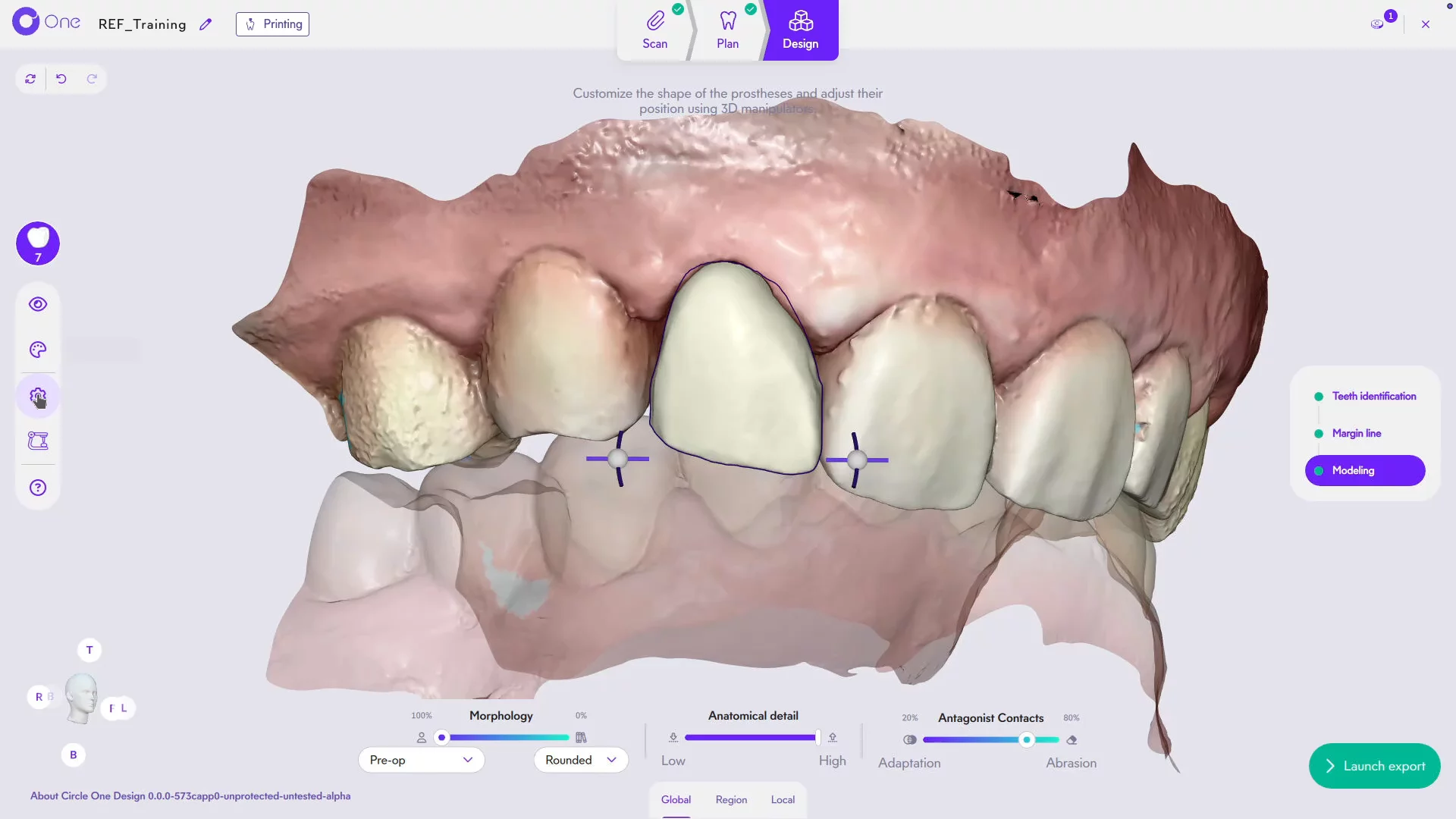
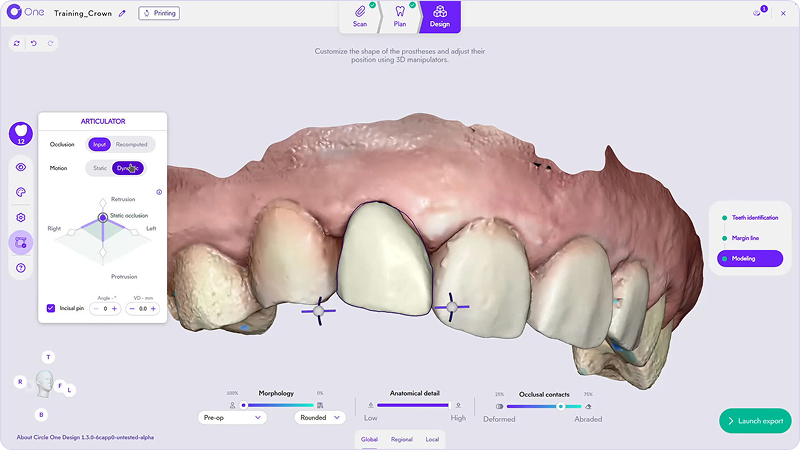
8. Pour gérer l'occlusion, utilisez l'articulateur : il simule les mouvements mandibulaires pour un contrôle fidèle. Un tutoriel dédié lui est consacré.
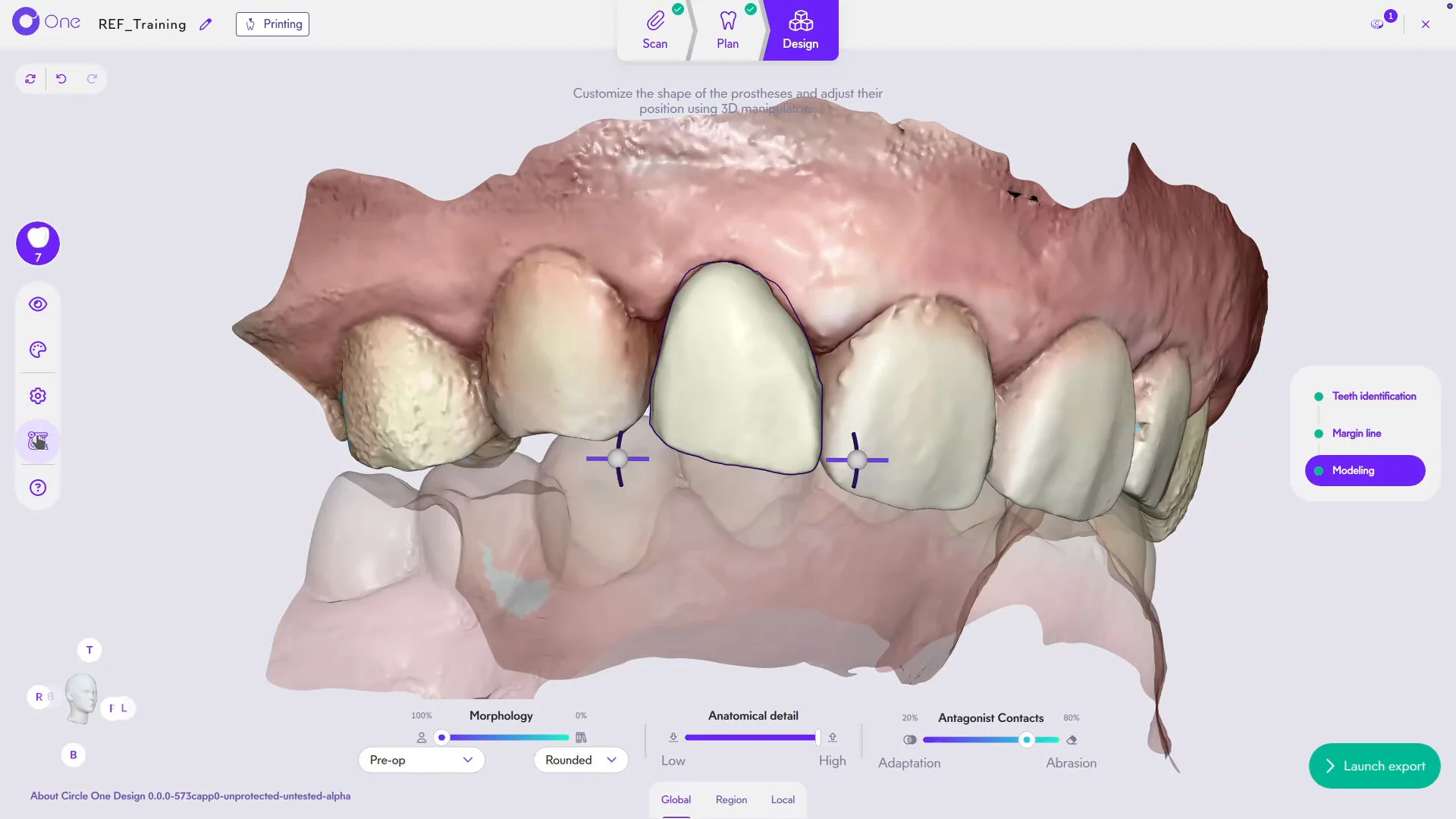
9. L'aide rappelle les actions à la souris et les raccourcis clavier disponibles — annuler, rétablir, afficher la grille, et plus encore — pour manipuler la 3D à chaque étape.
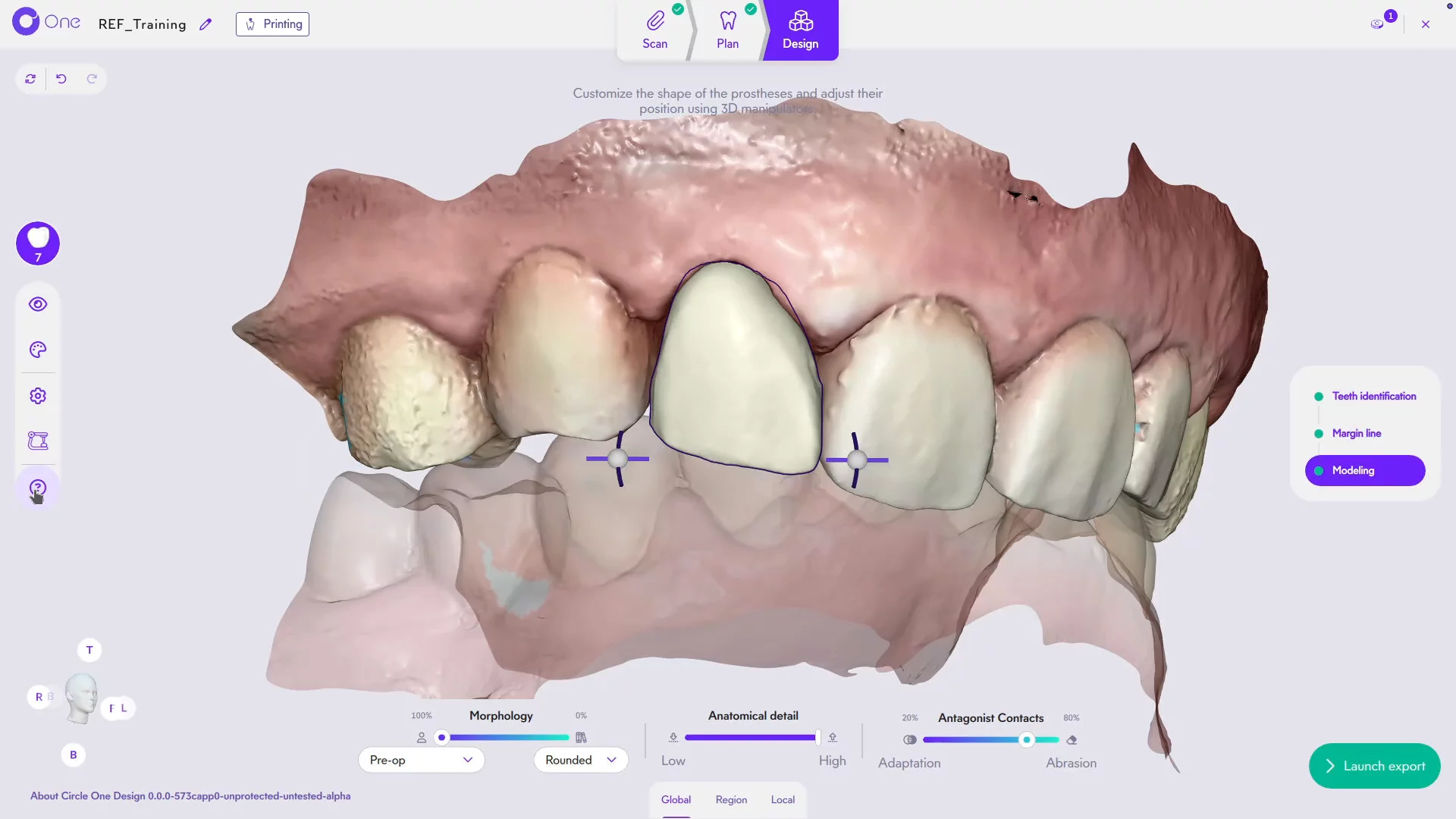
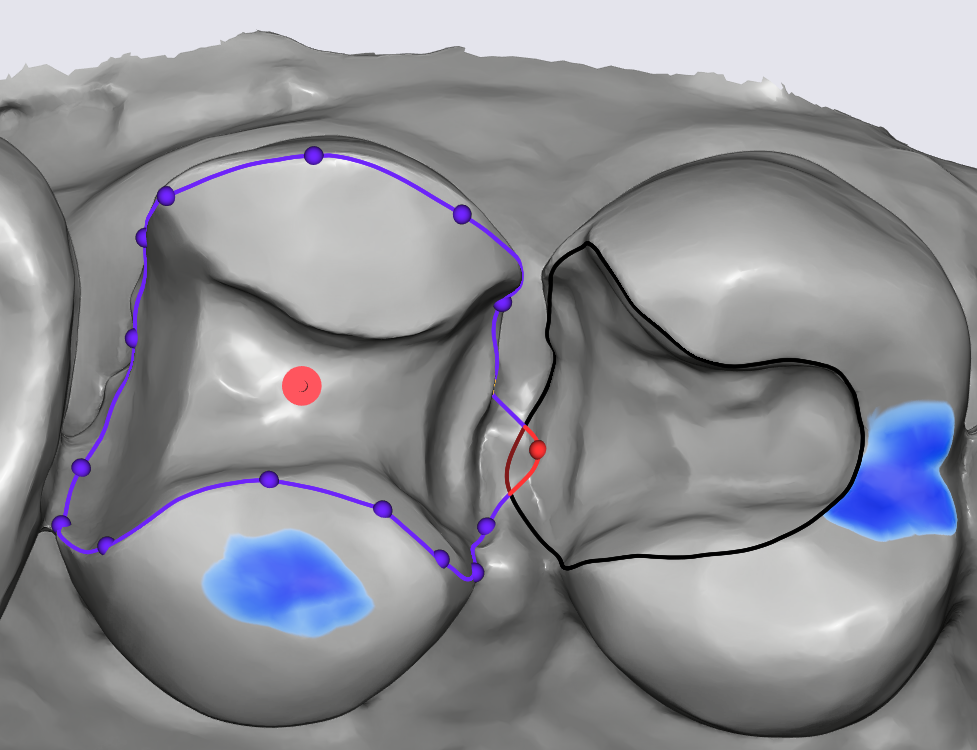
10. Ici, nous sommes en Conception. Les outils associés apparaissent en bas de l'écran. Pour en savoir plus sur leur utilisation, consultez les vidéos de formation dédiées à l'étape Design.
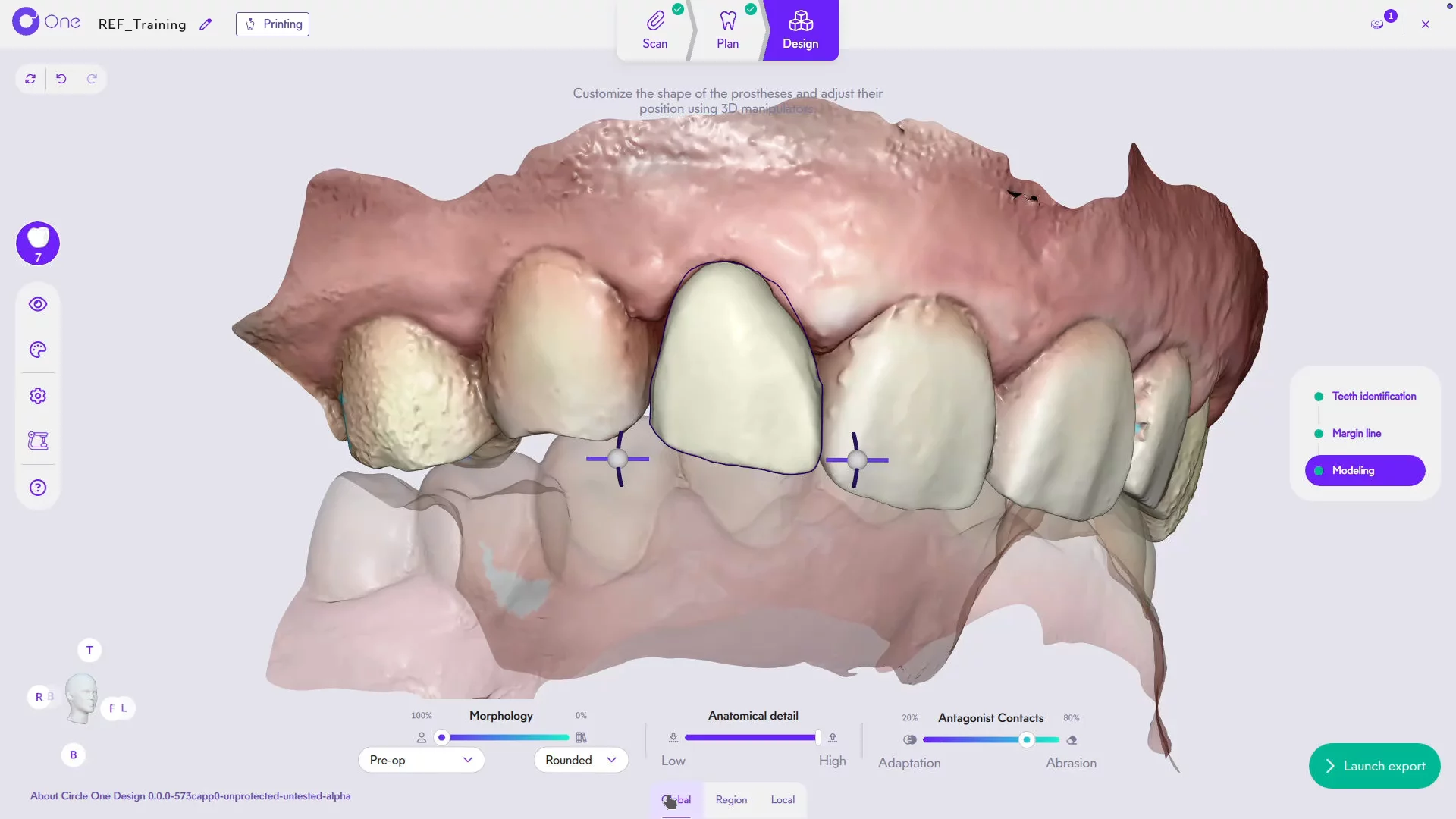
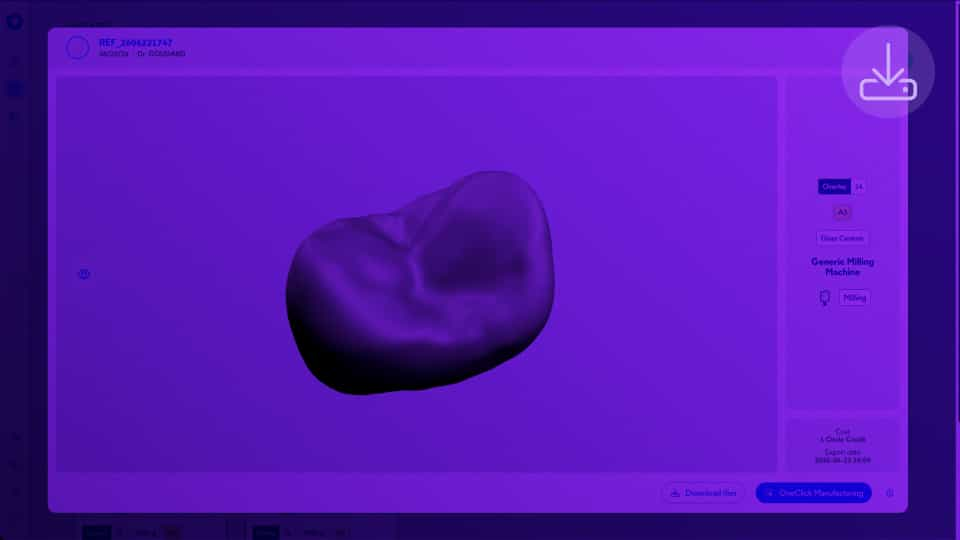
11. Lorsque la proposition vous convient, cliquez sur Lancer l'export.
12. Un récapitulatif s'affiche avec les paramètres du cas et le nombre de Circle Credits requis.
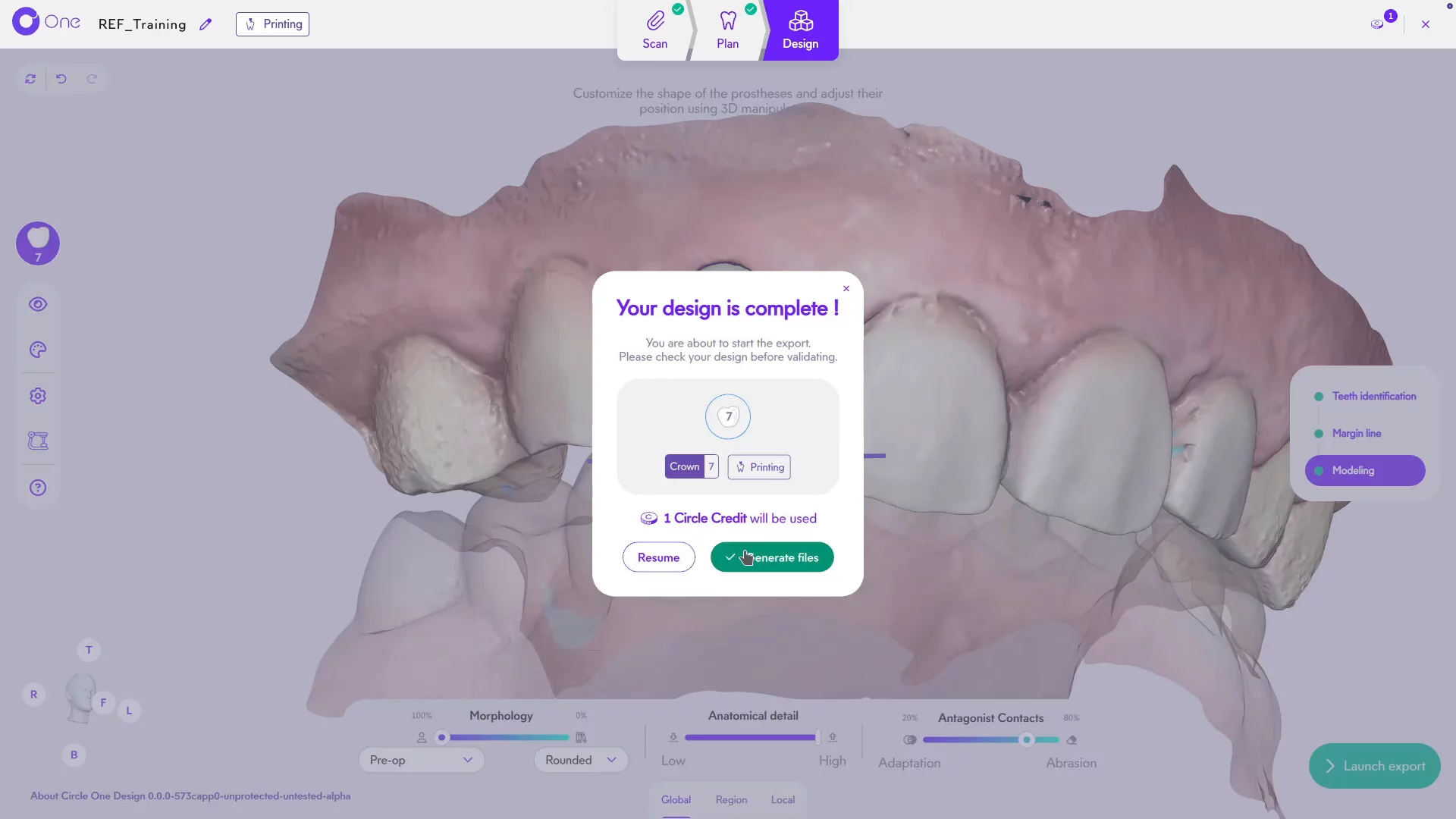
13. Si tout est correct, validez en cliquant sur Générer les fichiers. C'est à ce moment que la consommation de vos Circle Credits devient effective.
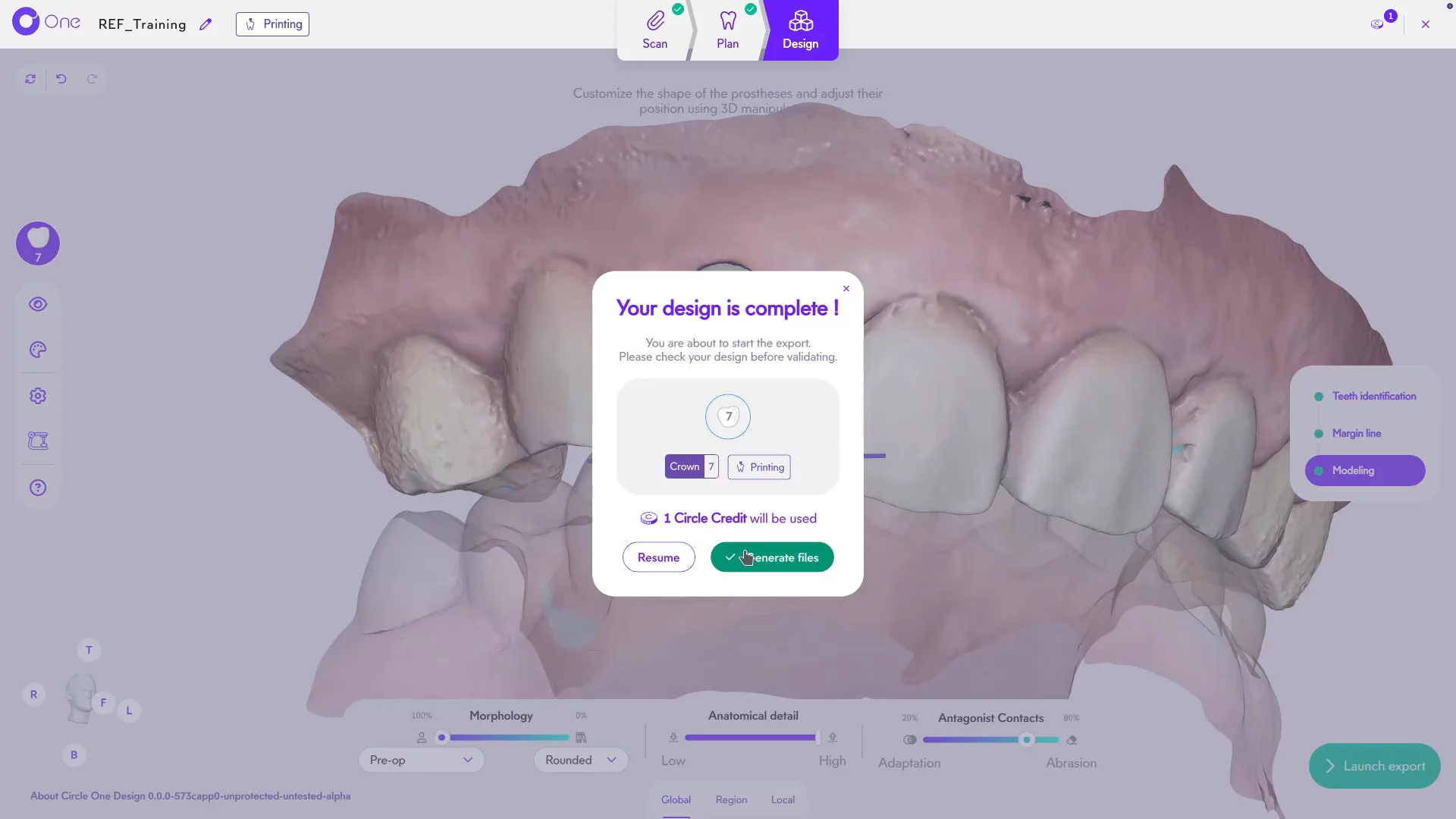
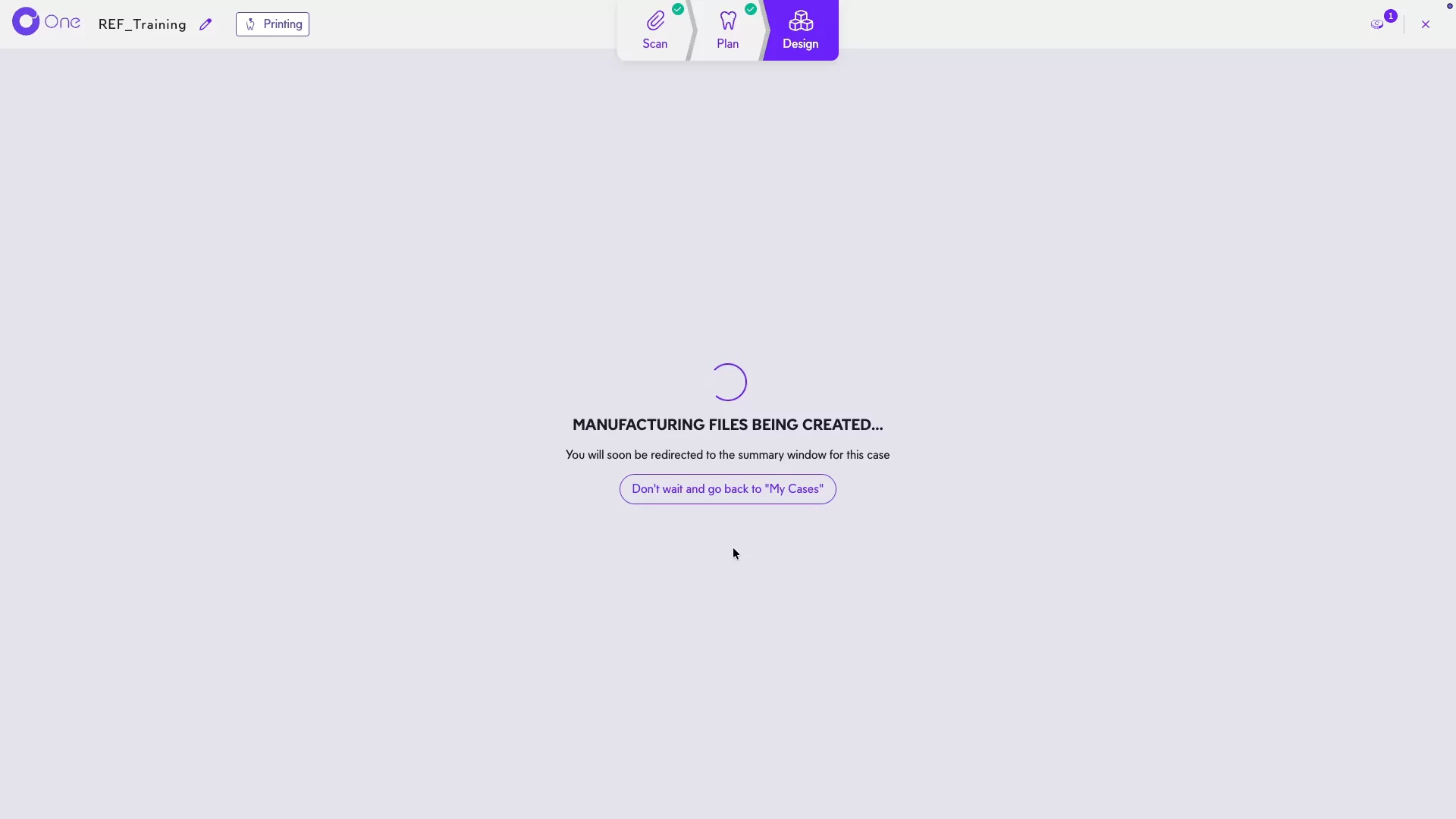
14. Pendant la génération des fichiers, vous êtes redirigé vers le résumé du cas. Consultez le tutoriel Résumé du cas pour en savoir plus.