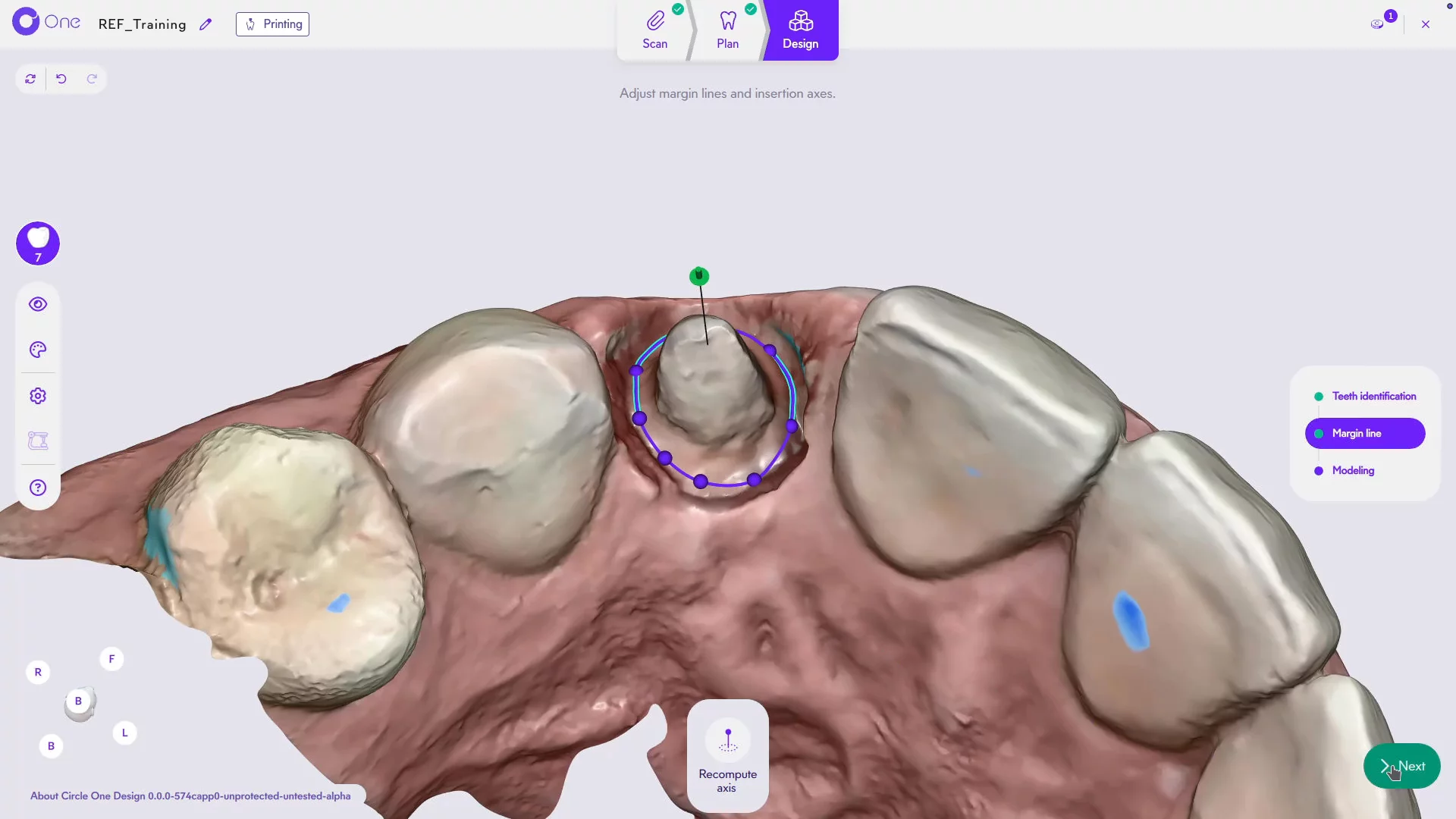
1. Dans ce tutoriel, découvrez l'étape Insertion et limites, où vous contrôlez deux éléments clés : la ligne de finition et l'axe d'insertion de la prothèse.
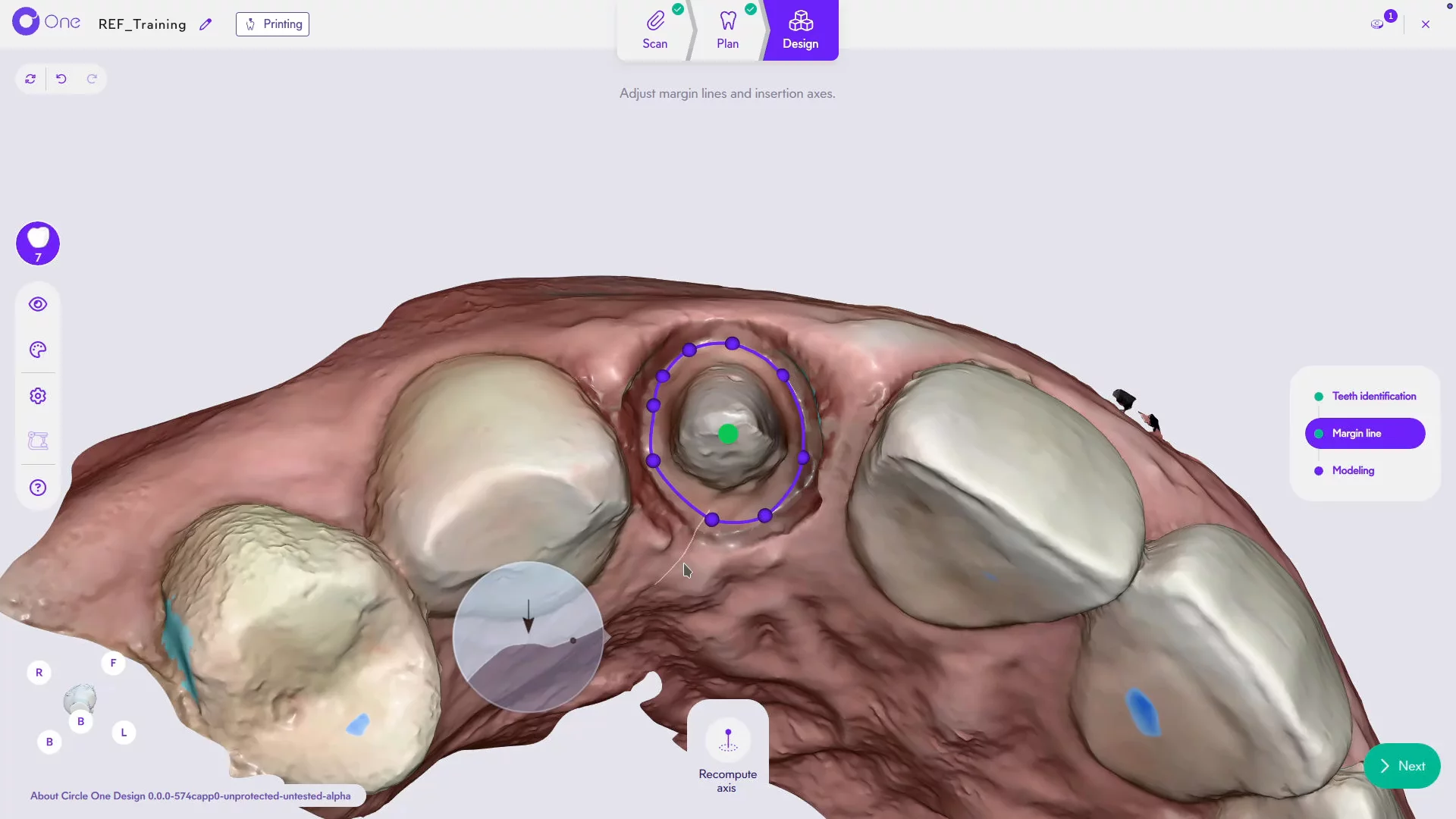
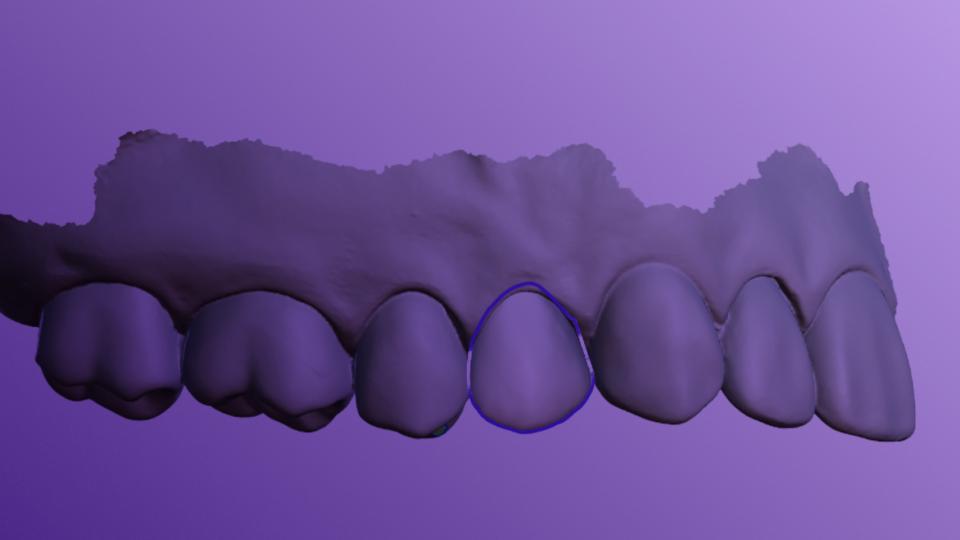
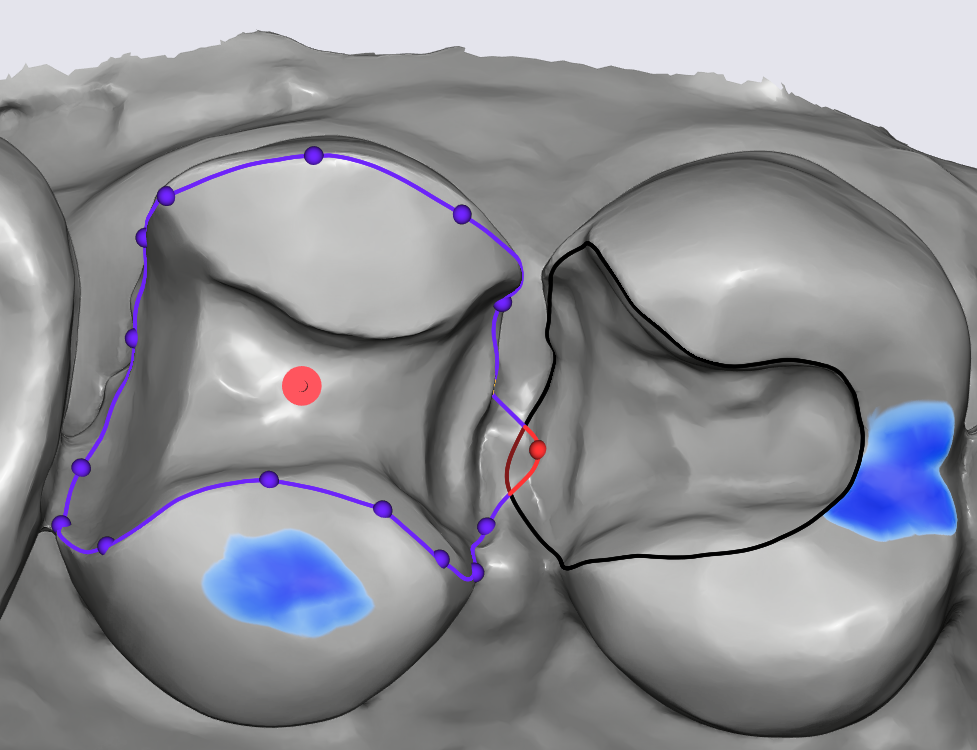
2. Une proposition de ligne de finition est déjà calculée automatiquement. Pour l'ajuster, ajoutez un point d'un clic gauche.
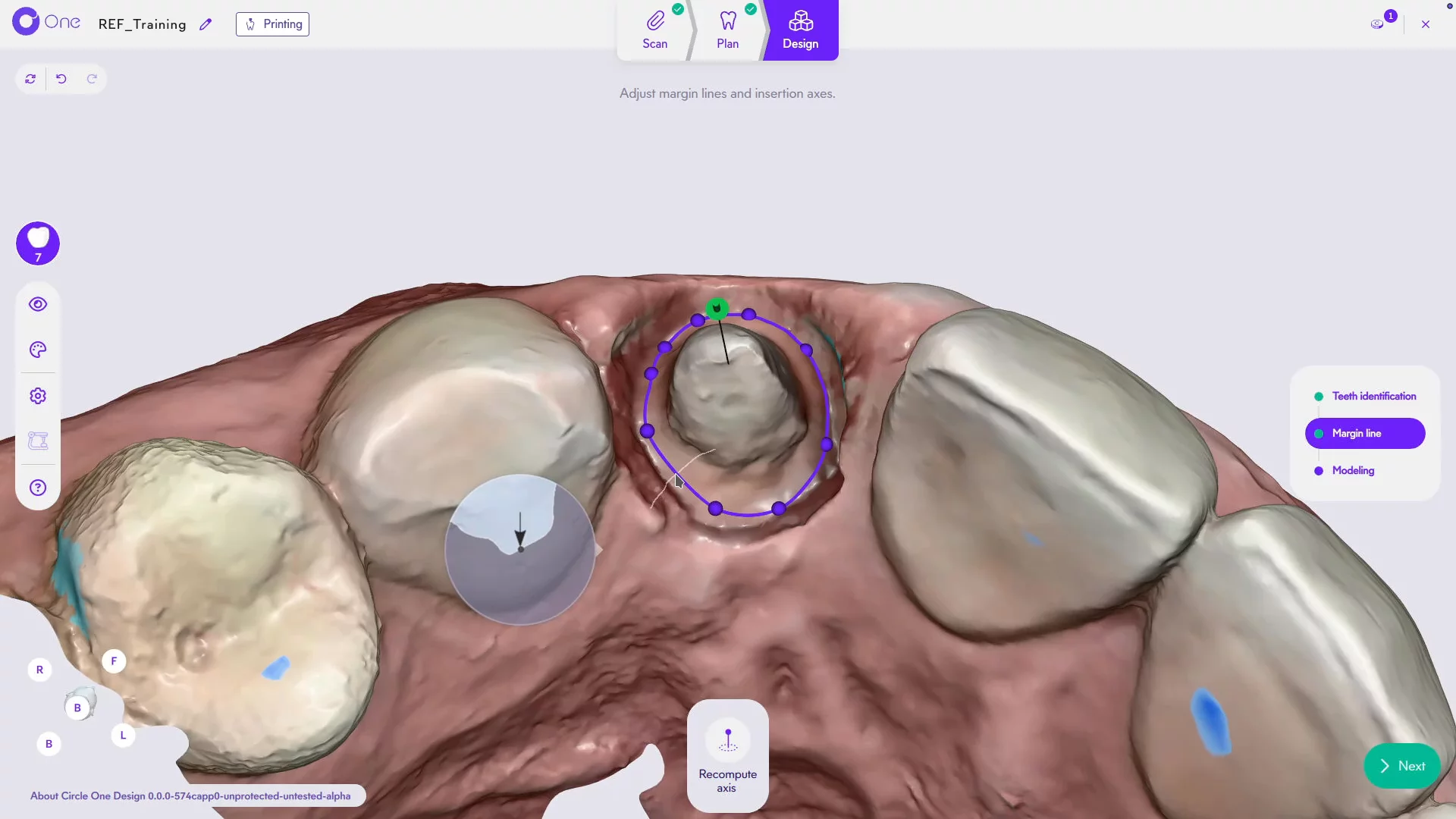
3. Supprimez un point d'un clic droit.
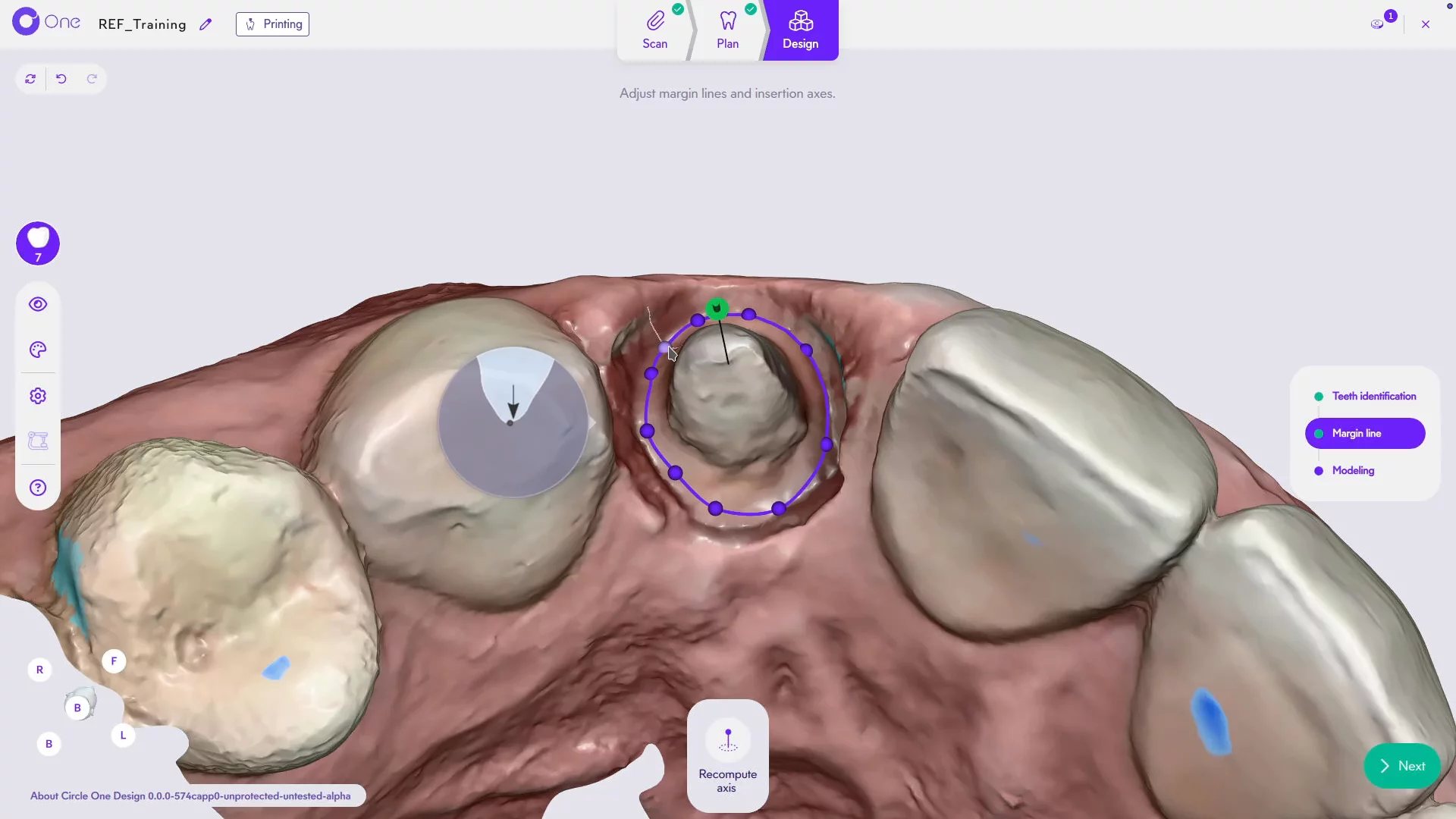
4. Et déplacez les points à la souris pour affiner le tracé.
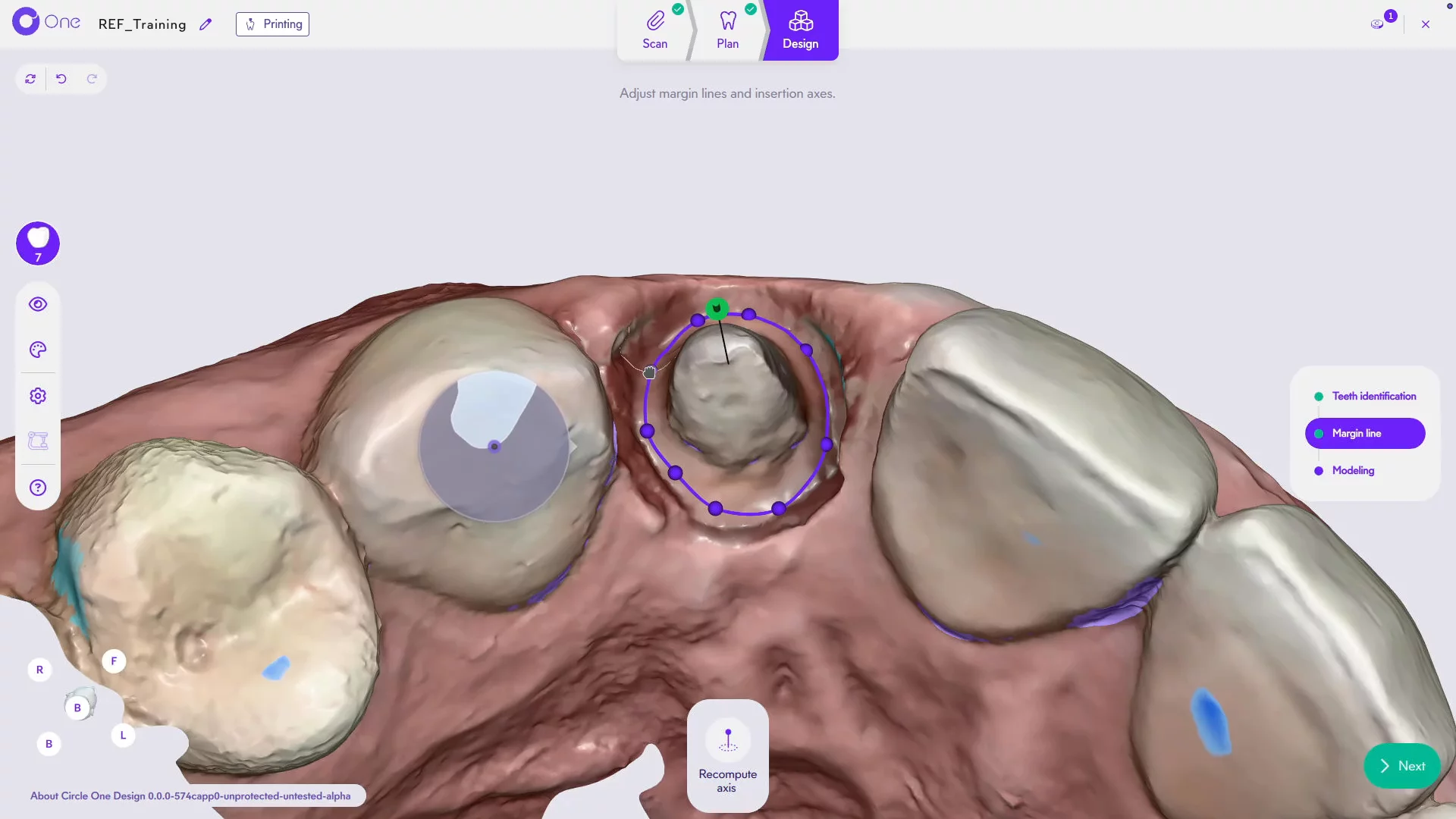
5. Pour vous aider, la vignette de profil affiche une coupe 2D de la zone située sous votre curseur.
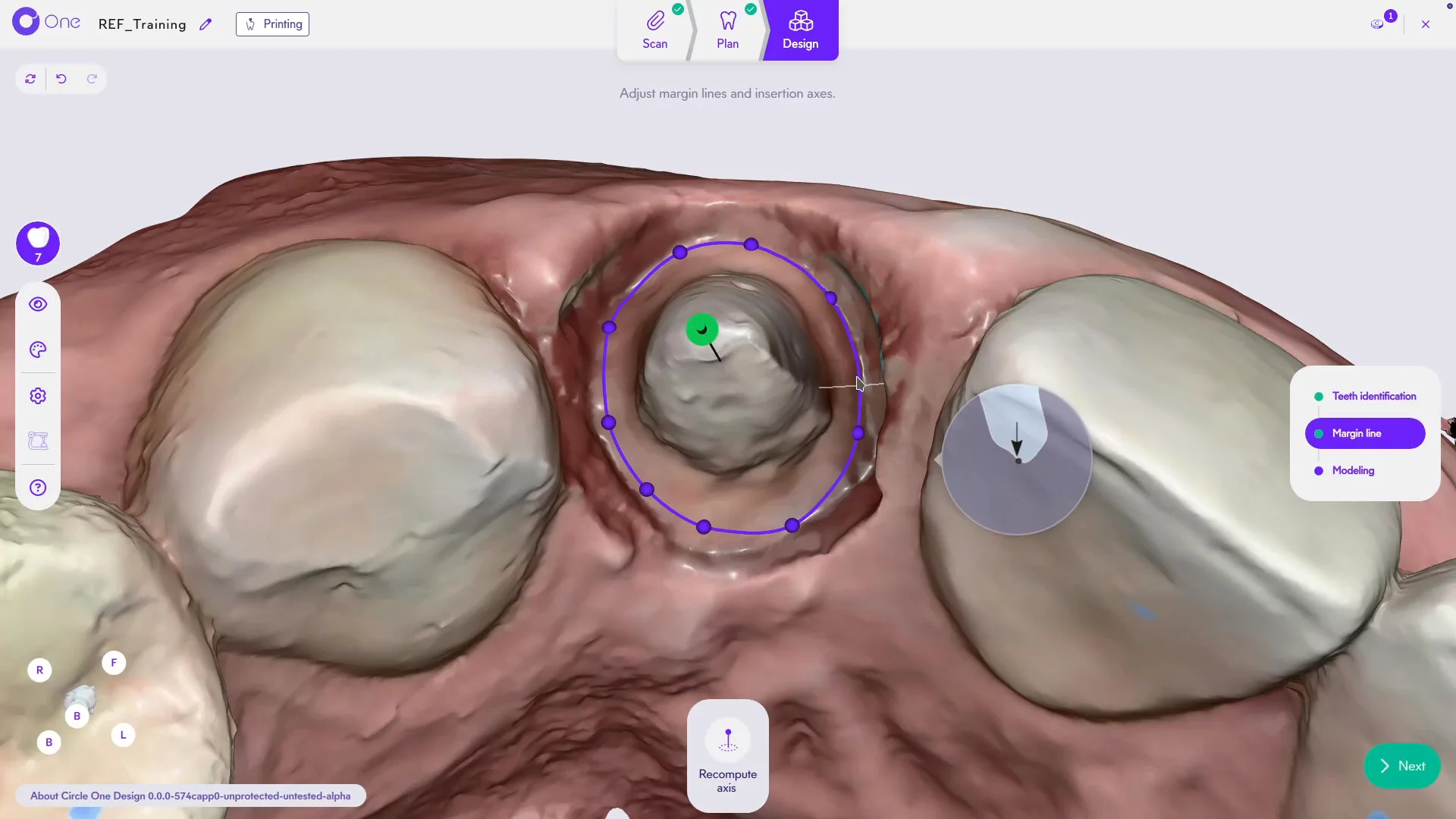
6. Besoin de plus d'automatisation ? Activez l'aimantation d'un clic droit. Le segment aimanté s'affiche en bleu et s'attire vers les zones de forte courbure. Un clic droit suffit pour modifier son état.
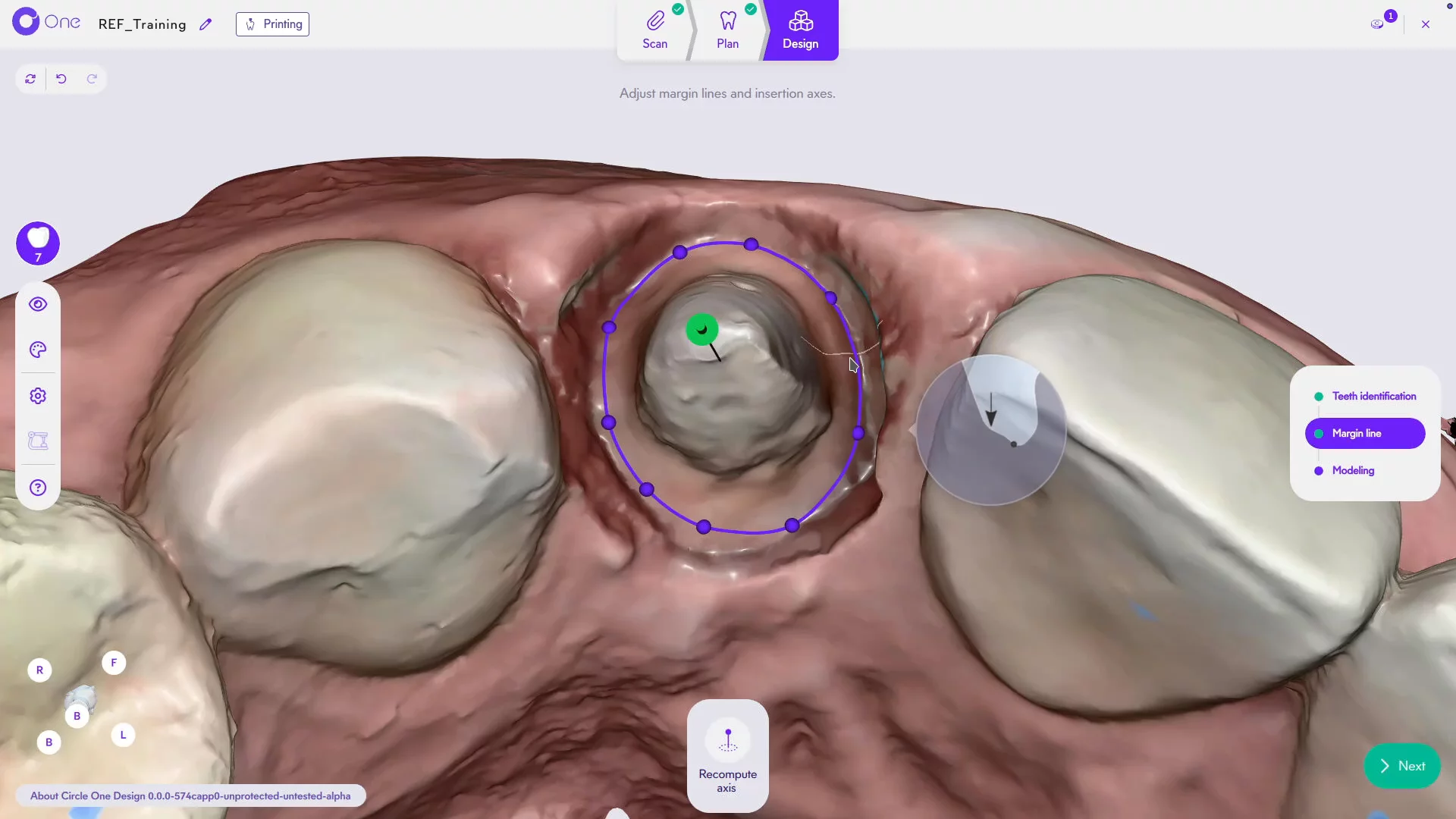
7. L'axe d'insertion est représenté par une flèche colorée. Déplacez-le manuellement, ou cliquez sur Optimiser l'axe pour une proposition automatique.
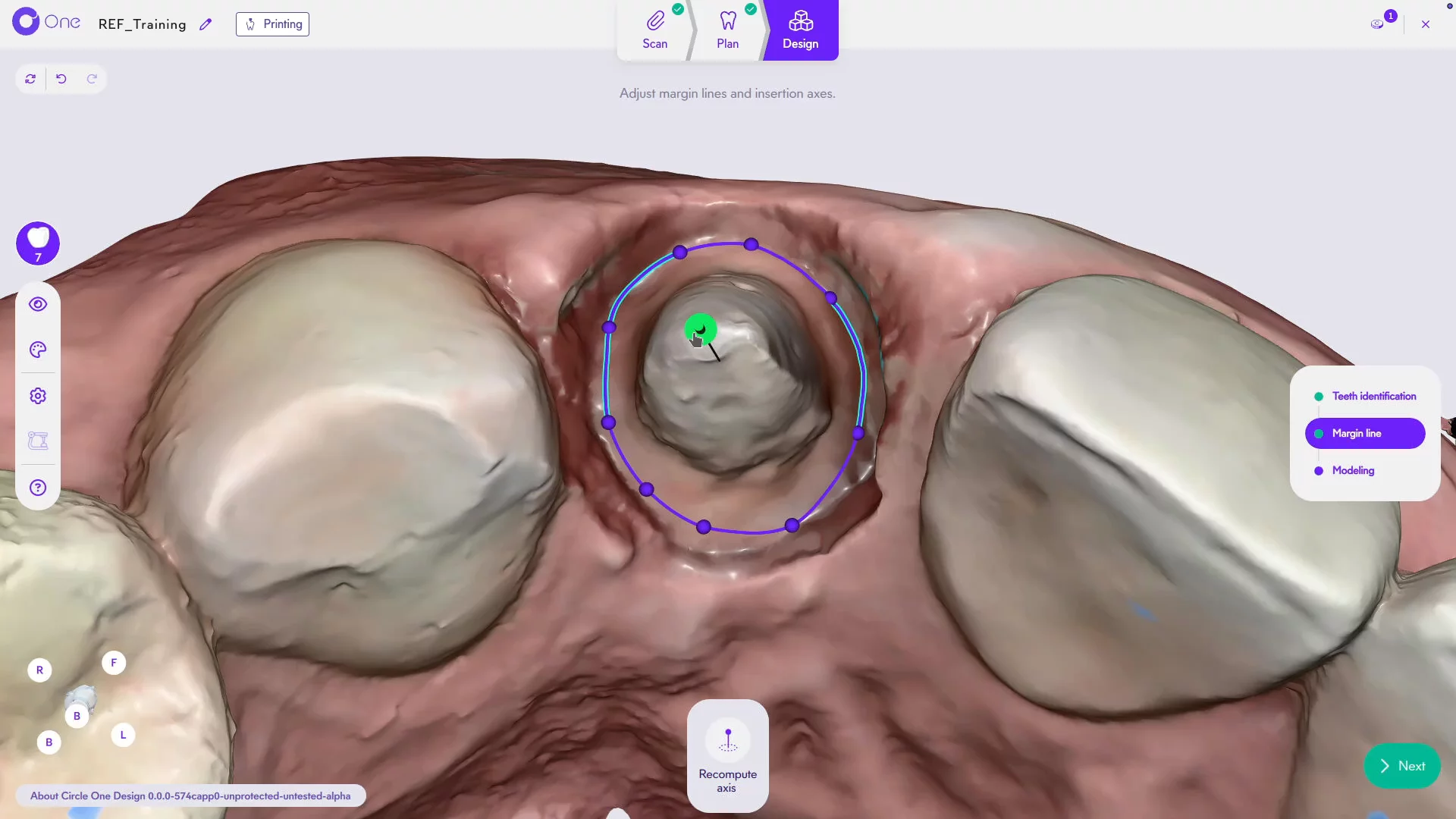
8. Une poignée verte indique un axe sans contre-dépouille. En jaune, certaines zones de la ligne de finition sont en contre-dépouille.
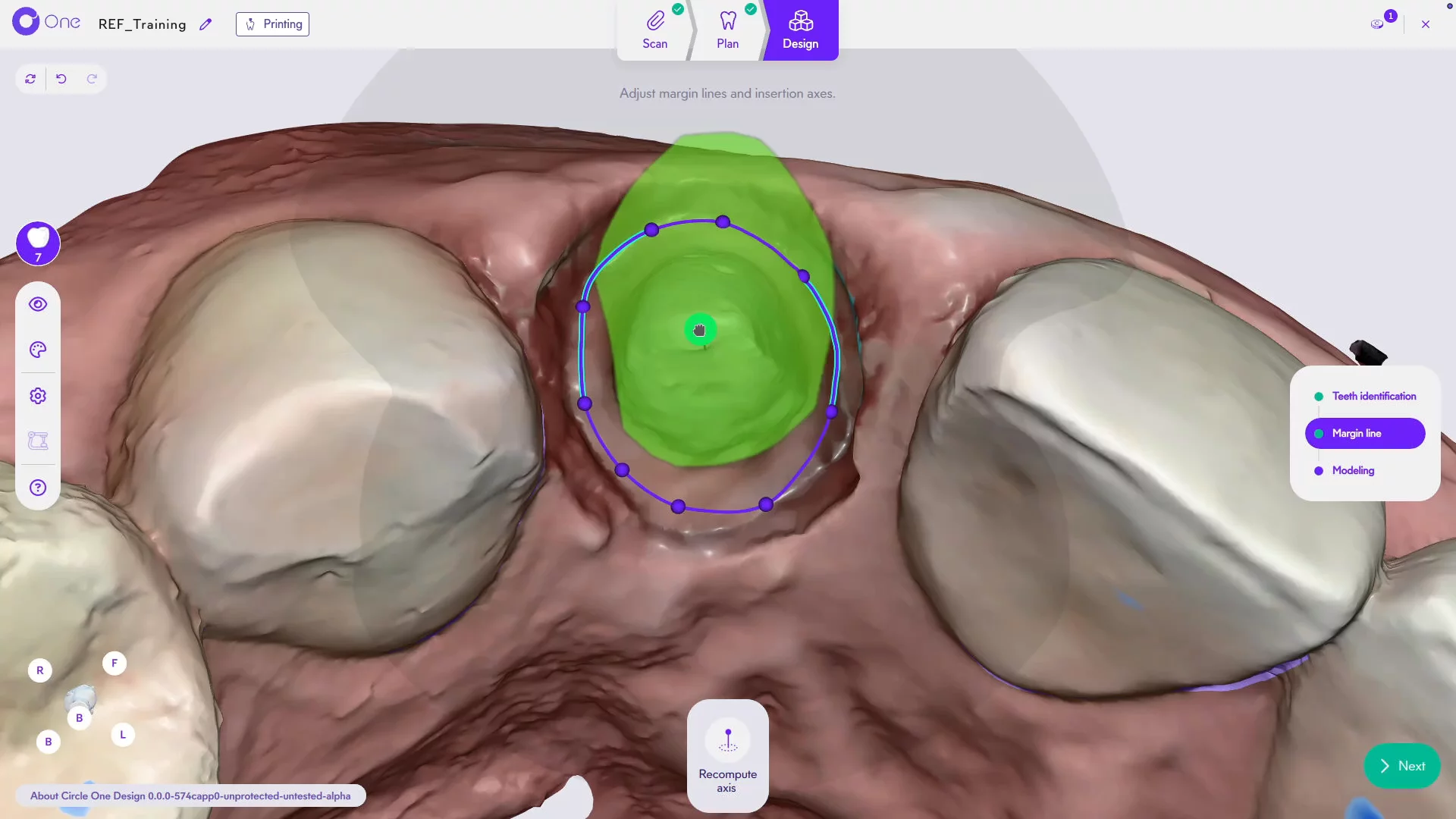
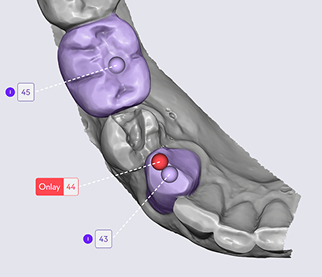
9. Prenez le temps de tout vérifier. En multi-produit, contrôlez la ligne de finition et l'axe d'insertion pour chaque prothèse. Une ligne bien dessinée et un axe bien orienté facilitent toute la suite du Design.
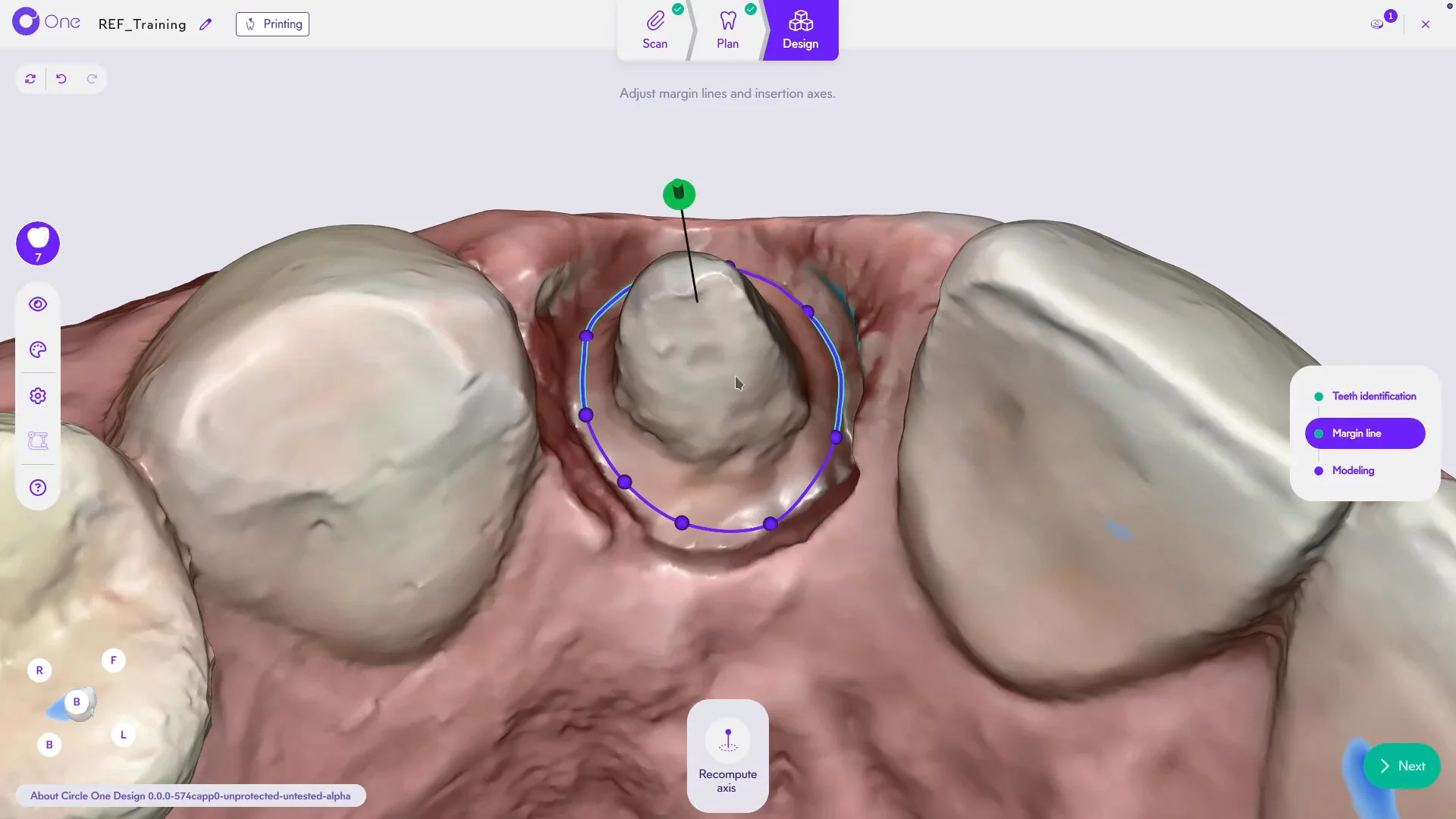
10. Une fois satisfait, passez à l'étape suivante. Merci d'avoir suivi ce tutoriel Circle One.