IA collaborative

Affiner un design

Découvrez les principales fonctionnalités de conception de Circle One : intuitives, interactives et faciles à utiliser.
Guide

Design étape par étape

Apprenez à concevoir votre prothèse étape par étape
Démarrer
PDF
Essentials
Concevoir & affiner
Maîtrisez chaque étape du workflow de design.
Summer 26 · PDF · EN
Download
Apprenez à concevoir étape par étape
Vidéo
Identification des dents
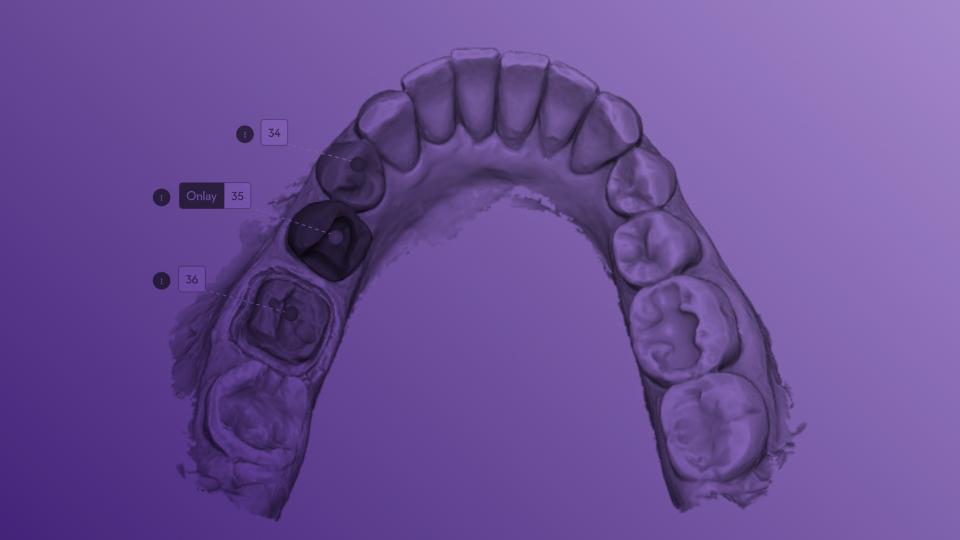
Cette étape vous permet de vérifier l'identification automatique des dents réalisée par Circle One
En savoir plus
Vidéo
Conception
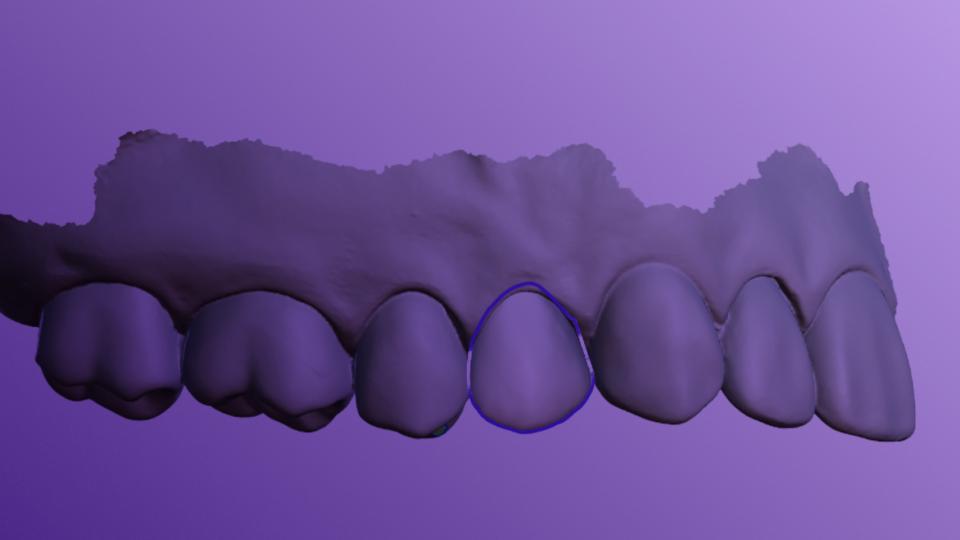
Ajustez la forme, la position et les détails de votre prothèse en quelques gestes simples.
En savoir plus
1
min
Ceci est un texte à l'intérieur d'un bloc div.
En savoir plus
1
min
Ceci est un texte à l'intérieur d'un bloc div.
En savoir plus
1
min
Ceci est un texte à l'intérieur d'un bloc div.
En savoir plus
1
min
Ceci est un texte à l'intérieur d'un bloc div.
En savoir plus
Devenez un expert grâce à nos outils
1
min
Ceci est un texte à l'intérieur d'un bloc div.
En savoir plus
1
min
Ceci est un texte à l'intérieur d'un bloc div.
En savoir plus
1
min
Ceci est un texte à l'intérieur d'un bloc div.
En savoir plus
1
min
Ceci est un texte à l'intérieur d'un bloc div.
En savoir plus
Créer un compte
Faites le tour de l’interface et explorez les principales fonctionnalités de Circle One.
1 min
Créer un compte
Faites le tour de l’interface et explorez les principales fonctionnalités de Circle One.
1 min
Créer un compte
Faites le tour de l’interface et explorez les principales fonctionnalités de Circle One.
1 min
Créer un compte
Faites le tour de l’interface et explorez les principales fonctionnalités de Circle One.
1 min

Foire aux questions

Comment est calculée la proposition automatique ?
Design
+

La proposition automatique est générée par Circle One en analysant vos scans et en prenant en compte plusieurs paramètres clés : l'anatomie du patient, l'occlusion, les contacts proximaux, l'épaisseur minimale requise et les contraintes de fabrication.


Notre IA collaborative préserve en temps réel les contacts occlusaux, l'axe d'insertion et l'équilibre fonctionnel pour garantir une prothèse à la fois esthétique, fonctionnelle et facilement “fabricable”.

‍

Est-ce que je peux modifier la proposition ? Comment ?
Design
+

Oui, vous pouvez modifier librement la proposition automatique avec les outils, grâce à notre IA Collaborative.

Lors d'une modification, Circle One préserve automatiquement en temps réel les paramètres critiques : épaisseur minimale, insérabilité, distance minimale avec les dents adjacentes et antagonistes, et équilibre fonctionnel.
Chaque ajustement est simulé instantanément pour garantir l'intégrité structurelle et fonctionnelle de votre prothèse.

‍

Puis-je rouvrir et modifier un design déjà validé ?
Design
+

Non, un design validé ne peut pas être rouvert ni modifié. Pour repartir d'un cas existant, utilisez le menu sur la fiche du cas et sélectionnez « Créer un nouveau cas avec les fichiers patient » : un nouveau cas est créé avec les mêmes scans, et vous repartez de zéro pour la conception.

‍

Est-ce que je peux annuler une action pendant mon design ?
Design
+

Oui. Vous pouvez utiliser les boutons d'édition (Annuler/Rétablir) disponibles dans l'interface.

Pourquoi ma session prend fin si je reste inactif pendant l’étape Design ?
Design
+

Sans activité de votre part dans l'étape Design pendant quelques minutes, le cas est automatiquement fermé. Cela nous permet de maîtriser au plus juste les sollicitations serveur et de maintenir un coût optimal pour les Circle Crédits.

‍

Qu'est-ce que l’occlusion recalculée ?
Occlusion
+

Circle One vous propose deux options d'occlusion : celle de votre scanner intraoral et une occlusion recalculée automatiquement à partir de la clé d'occlusion et de l'analyse des collisions entre les arcades. Vous pouvez comparer les deux propositions et choisir la plus adaptée à votre cas.

‍

Est-ce qu’il y a une détection automatique de la ligne de finition ?
Ligne de finition
+

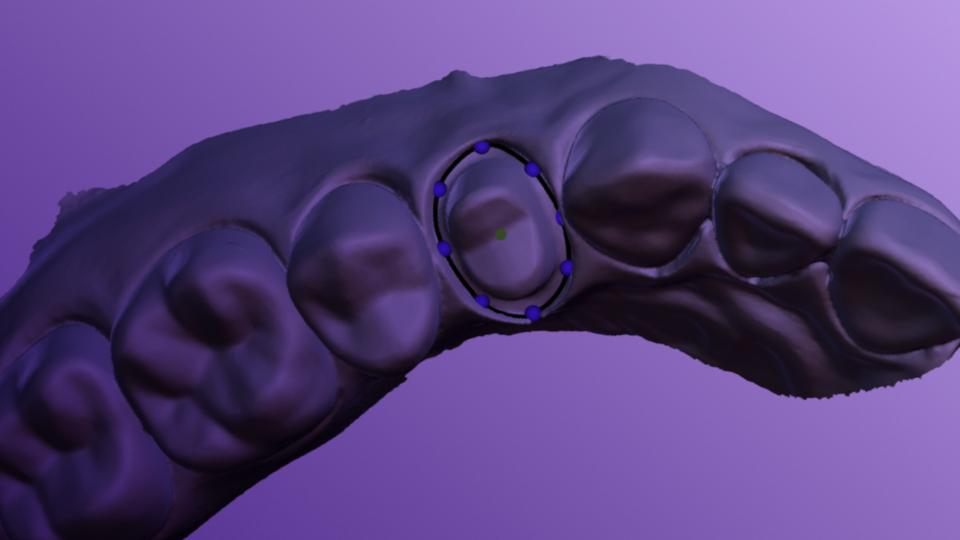
Oui. Circle One détecte automatiquement la ligne de finition. Vous pouvez affiner sa position en quelques clics dans l'étape Insertion et Limite.

Est-ce que l’épaisseur minimale est contrôlée ? Comment puis-je la modifier ?
Modélisation
+

Oui. L'épaisseur minimale du matériau sélectionné est maintenue pendant la conception. Vous ne pourrez pas "creuser" en dessous de l'épaisseur minimale. Circle One vous alerte dans le cas où la prothèse ne serait pas insérable avec l'épaisseur minimale souhaitée et vous propose trois options : auto-ajustement de l'épaisseur, correction manuelle, ou poursuite sans correction.

Vous pouvez ajuster l'épaisseur minimale pour le cas courant, via le menu de Paramètres Intrados (bouton Paramètre de Fabrication, étape Insertion et Limites).
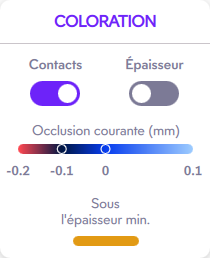
Les zones à l'épaisseur minimale sont visualisées lors de l'utilisation des brosses (outil Finition, étape Conception) et peuvent être affichées/masquées via le menu de Coloration (Palette).

‍

Est-ce que je peux agir sur les points de contacts pendant que je modélise ?
Modélisation
+

Oui. Il est possible de modifier les contacts pendant le Design dans l'outil Contacts de l'étape Conception, en:
- ajustant les points de contact à l'aide des manipulateurs,
- choisissant comment adapter la dent au niveau des contacts occlusaux à l'aide du curseur "Contact Antagonistes" : abrasion, déformation ou un intermédiaire entre les deux.

Les modifications sont effectuées en respectant les distances minimales occlusales et proximales définies dans les Paramètres Extrados (bouton "Paramètre de Fabrication", étape Conception) qui peuvent être ajustés pour permettre la conception d'une couronne plus serrée ou, au contraire, avec moins de contraintes.

Les contacts sont visualisés en couleur pour vous aider pendant votre Design et peuvent être affichés/masqués via le menu de Coloration (Palette).

‍

Peut-on modifier le renfort de bord ?
Modélisation
+

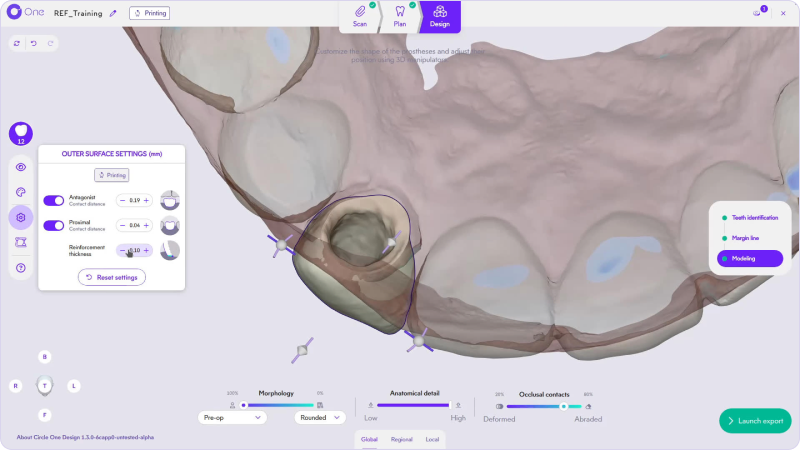
Oui. Dans les Paramètres de Fabrication de l'étape Conception, vous pouvez diminuer ou augmenter l’épaisseur du renfort de bord.

‍

Puis-je annuler des actions pendant l'étape de design ?
Modélisation
+

Oui. Vous pouvez utiliser les boutons annuler/rétablir disponibles dans l'interface à tout moment.

Mon cas reste bloqué au chargement de l'étape Design.
Design
+

Si votre cas reste bloqué au chargement de l'étape Design (par exemple, loader figé à 40 %), veuillez vérifier votre connexion réseau. Si le problème persiste, nous vous invitons à relancer votre cas depuis le début.

‍

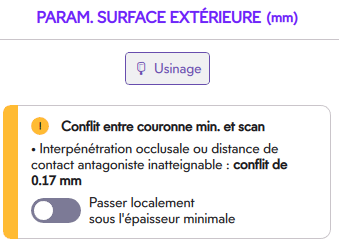
Pourquoi ai-je une alerte de conflit entre l'épaisseur minimale et les contacts ?
Modélisation
+

Cette alerte apparaît lorsque Circle One Design ne peut pas respecter en même temps :

  • l'épaisseur minimale de la couronne, définie dans les paramètres de surface interne,
  • les distances de contact, définies dans les paramètres de surface externe.

En cas de conflit, l'épaisseur de matériau est toujours préservée : il vous faudra retoucher la prothèse pour adapter l'insertion et l'occlusion.

Le détail de l'alerte est visible dans les paramètres de surface interne (icône engrenage).

‍

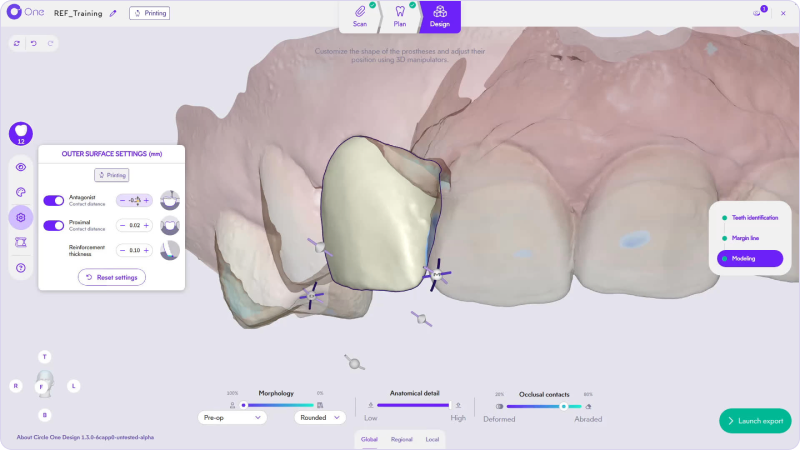
Paramètres de surface externe : distances de contact
Pourquoi ai-je une alerte « conflit renfort » ?
Modélisation
+

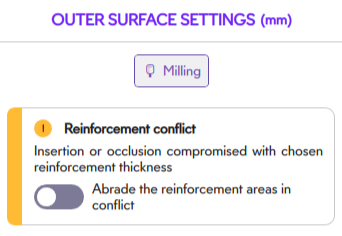
L'avertissement conflit renfort est affiché lorsque que Circle One Design ne peut pas respecter la taille du renfort, demandée dans les paramètres de surface externe, sans que celui-ci soit en collision avec les dents voisines ou l'antagoniste.

L'avertissement détaillé est visible dans le menu paramètres de surface externe, où vous pouvez ajuster la taille du renfort si nécessaire.

‍

Paramètres de surface externe : taille du renfort
Pourquoi ma limite est colorée en rouge ? Pourquoi je ne peux pas allez dans Conception depuis l'étape Insertion et Limites ?
Modélisation
+

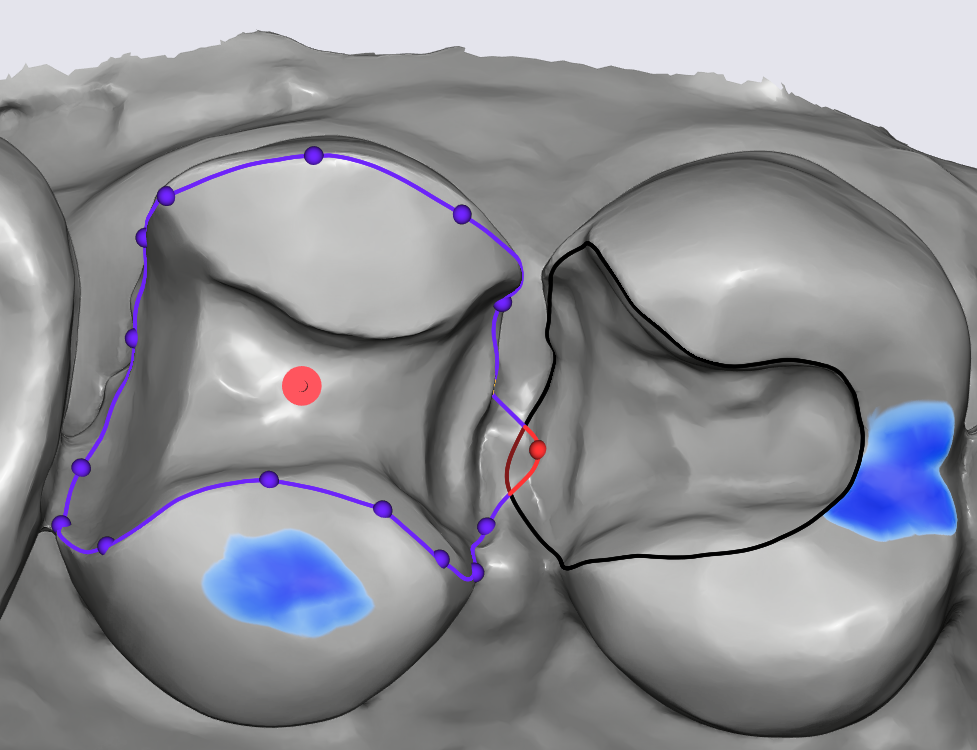
Il n'est pas possible de quitter l'étape Insertion et limites pour passer à la Conception si la ligne de finition ne permet pas de créer une prothèse. La limite apparaît alors en rouge dans l'un de ces cas :

  • la limite s'auto-intersecte,
  • la limite intersecte une limite voisine (cas multiproduit),
  • la surface délimitée par la limite est trop petite.

Pour corriger, ajustez la limite : ajoutez un point par un clic gauche, supprimez-en un par un clic droit, ou faites glisser les points pour affiner le tracé.

‍

‍

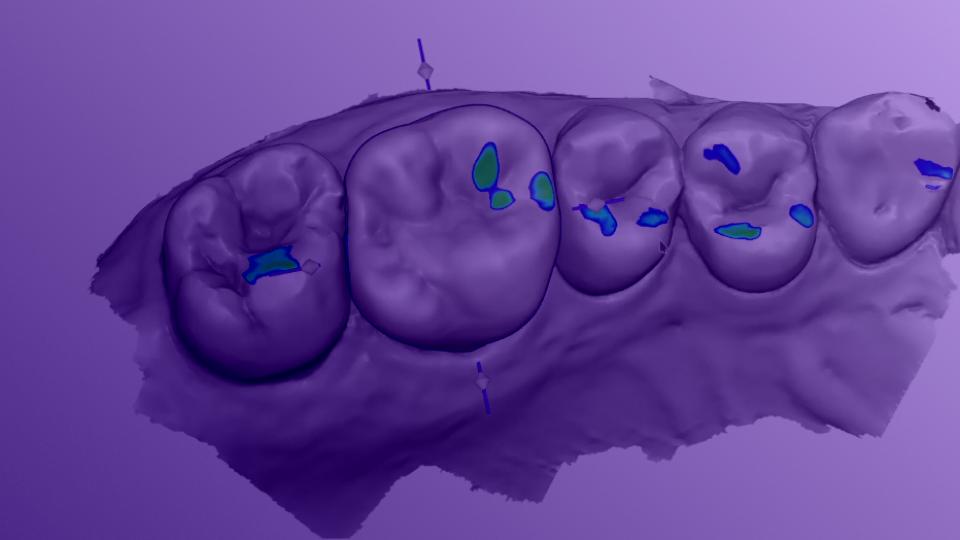
Comment lire la colormap de contact ?
Modélisation
+

La colormap s'inspire du papier articulé: plus la couleur est fonçée, plus le contact est fort:

  • Bleu clair : contact léger
  • Bleu électrique : contact standard
  • Bleu foncé : contact fort
  • Rouge: interpénétration.

Elle permet de visualiser les contacts pour la position d'occlusion courante. Si vous déplacez l'arcade dans l'articulateur, la colormap refletera les contacts dans la nouvelle position, les contacts à l'occlusion statiques seront eux visibles en vert fonçé.

Vous pouvez afficher ou masquer les contacts (et les zones d'épaisseur minimale) depuis le menu Colormap.

‍

‍

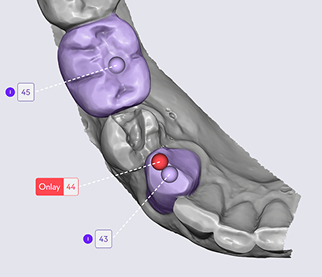
Pourquoi l'étiquette d'une dent apparaît rouge à l'étape identification des dents ?
Modélisation
+

Une étiquette rouge signale indique que la dent préparée n’est pas correctement
identifiée.

Vous devez déplacer la poignée appropriée pour corriger son identification.

‍

Est-ce que Circle One Design possède un articulateur virtuel ? Est-ce que l'on peut gérer l'occlusion dynamique ?
Modélisation
+

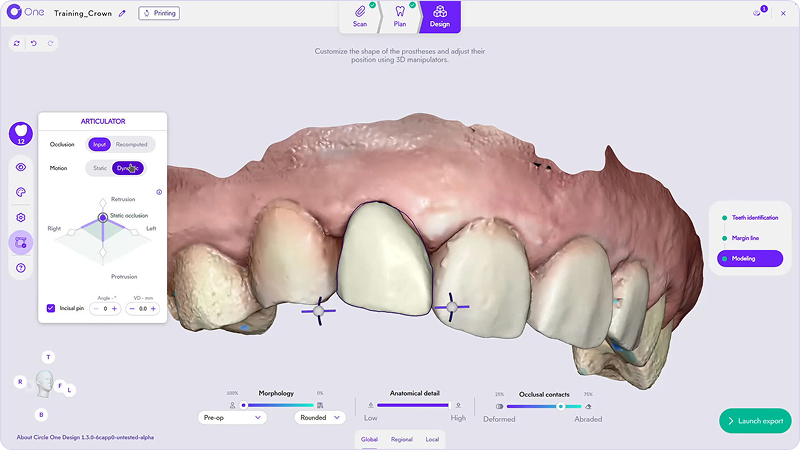
Oui, Circle One Design contient un articulateur virtuel disponible dans l'étape de Conception.

Pour activer l'articulateur, cliquez sur l'icone "Articulateur "dans la barre latérale et sélectionnez Occlusion Dynamique.
Vos prothèses seront alors adaptés pour prendre en compte la dynamique, vous pourrez alors:

  • Ajuster la plage de mouvement, en déplaçant les manipulateurs d’extrémité (losanges),
  • Explorer les positions en déplaçant le manipulateur de position (rond),
  • Modifier l’angle de la table incisale,
  • Rectifier la dimension verticale,
  • Utilisez les outils de Conception dans une position différente de l’occlusion statique.
Peut-on faire plusieurs dents prothétiques voisines ou antagonistes ?
Modélisation
+

Oui. Il est possible de modéliser un cas avec plusieurs prothèses, quelle que soit leur localisation.

A noter : le temps de calcul de la proposition dépend du nombre de prothèses du cas (plus les prothèses sont nombreuses, plus le chargement sera long).

Quelques limites :

  • l'abrasion dynamique entre prothèses antagonistes n'est pas encore disponible,
  • la diminution locale de l'épaisseur en cas de conflit de matériaux n'est pas disponible lorsque le conflit a lieu entre deux prothèses.
Pourquoi je n'ai plus d'étape "Alignement Occlusal" ? Où retrouvez l'occlusion alternative ?
Occlusion
+

L'étape « Alignement occlusal » a été supprimée dans la version Circle One Design 1.3 pour accélérer le flux de modélisation. Aucune fonctionnalité n'est perdue : le choix de l'occlusion alternative se fait désormais directement dans le menu Articulateur, à l'étape Conception.

‍

Puis-je travailler en sous occlusion ?
Modélisation
+

Oui. Pour travailler en sous-occlusion, augmentez la distance de contact occlusal dans les paramètres de surface externe pour un besoin ponctuel. Vous pouvez aussi la définir dans votre profil utilisateur.

Une distance positive desserre les contacts ou crée une sous-occlusion ; une distance négative les resserre. Il est de même possible de resserrer ou d'alléger les contacts proximaux.

En sous-occlusion, la coloration des contacts s'étend pour s'adapter à vos besoins.

Vous avez également la possibilité de resserrer ou alléger les contacts proximaux.
Pour en savoir plus : https://help.circle.one/fr/articles/parametres-surface-interne-externe

Paramètres de surface externe : distances de contact
Quel est différence entre global, régional, local ?
Modélisation
+

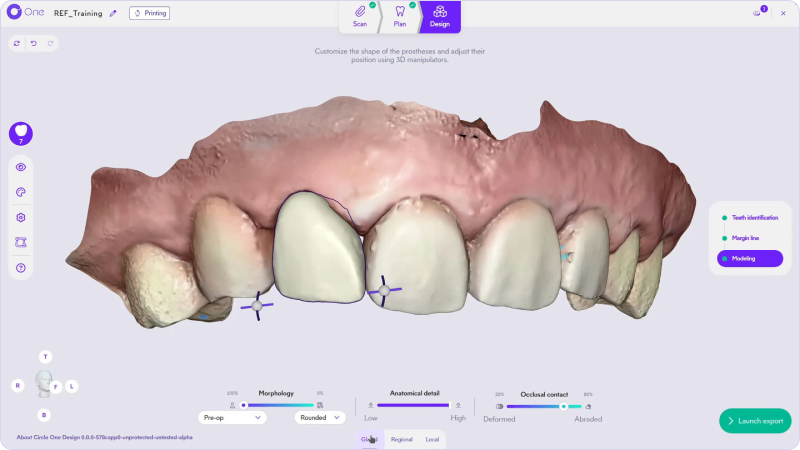
Les Smart Tools sont organisés selon la zone qu'ils impactent, du plus large au plus fin :

  • Global : la dent complète (curseurs Morphologie, Détail anatomique, Contact occlusal, manipulateurs),
  • Régional : une zone de la dent, par exemple le profil d'émergence ou une cuspide (manipulateurs et outil Déformer),
  • Local : un point précis de la dent (brosses de finition).

Nous vous conseillons de les utiliser dans cet ordre, de la vue d'ensemble vers le détail fin, pour une modélisation plus efficace.

Smart Tools : Global, Régional, Local
Les brosses sont elles nécessaires pour faire un bon design ?
Modélisation
+

Non, l'usage des brosses n'est pas systématiquement nécessaire avec Circle One Design. Nous vous conseillons plutôt d'utiliser les Smart Tools (manipulateurs, curseurs), pensés pour une modélisation plus simple et plus efficace.

Où retrouvez l'ensemble des avertissements de mon cas ?
Modélisation
+

Les avertissements du logiciel sont affichés directement au niveau des boutons de sélection des produits, à gauche de l'écran.

Les erreurs sont à résoudre au fur et à mesure. Les avertissements sont à prendre en considération et à juger selon votre expertise clinique.

L'ensemble des avertissements est repris dans la fenêtre de confirmation, avant de générer les fichiers.

Comment retirer un défaut de scan qui perturbe ma modélisation ?
Modélisation
+

Si des défauts sont présents sur vos scans et perturbent la modélisation, vous pouvez ignorer entièrement les scans concernés depuis le menu des paramètres de surface externe.

Attention, gardez en tête que ce choix peut altérer l'inserabilité et/ou l'occlusion.

‍

Pour un artefact situé au niveau de la limite, il n'existe pas encore d'outil d'édition de maillage. Nos équipes travaillent sur cette fonctionnalité, qui sera disponible ultérieurement.