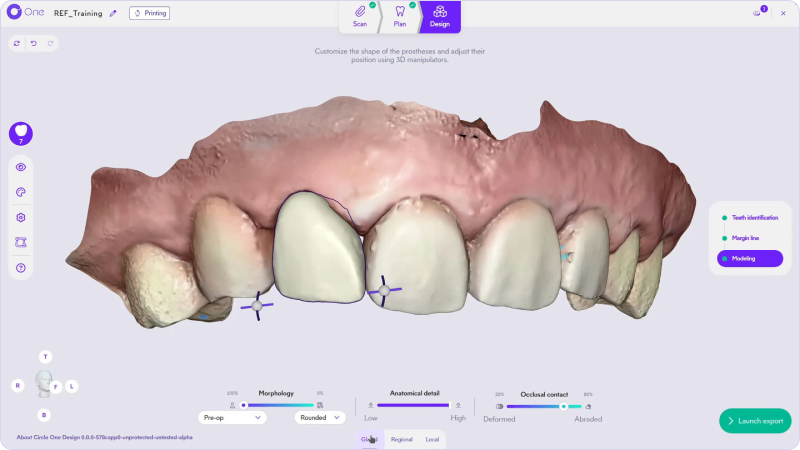
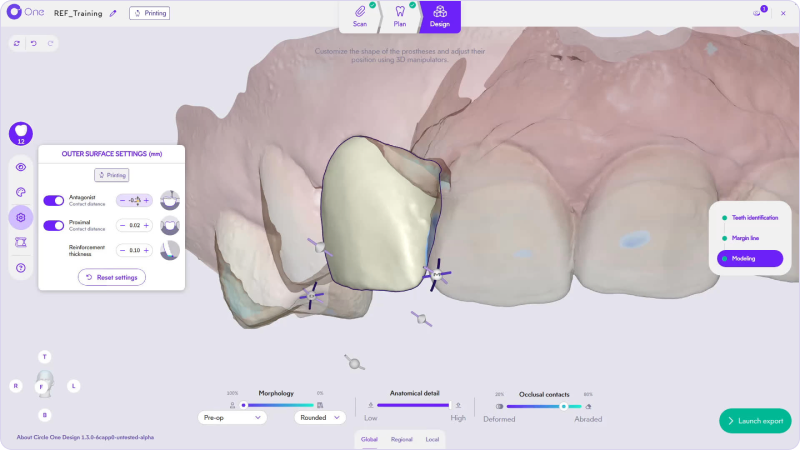
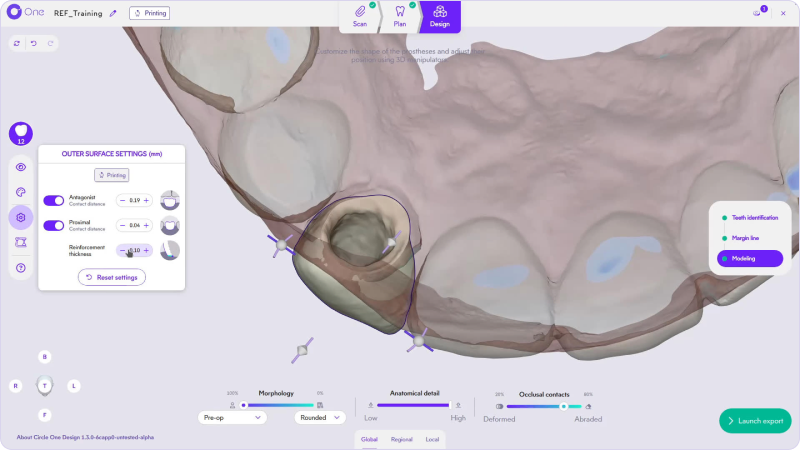
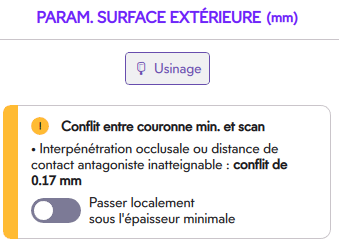
Si des défauts sont présents sur vos scans et perturbent la modélisation, vous pouvez ignorer entièrement les scans concernés depuis le menu des paramètres de surface externe.
Attention, gardez en tête que ce choix peut altérer l'inserabilité et/ou l'occlusion.
Pour un artefact situé au niveau de la limite, il n'existe pas encore d'outil d'édition de maillage. Nos équipes travaillent sur cette fonctionnalité, qui sera disponible ultérieurement.
Les avertissements du logiciel sont affichés directement au niveau des boutons de sélection des produits, à gauche de l'écran.
Les erreurs sont à résoudre au fur et à mesure. Les avertissements sont à prendre en considération et à juger selon votre expertise clinique.
L'ensemble des avertissements est repris dans la fenêtre de confirmation, avant de générer les fichiers.
Non, l'usage des brosses n'est pas systématiquement nécessaire avec Circle One Design. Nous vous conseillons plutôt d'utiliser les Smart Tools (manipulateurs, curseurs), pensés pour une modélisation plus simple et plus efficace.
Les Smart Tools sont organisés selon la zone qu'ils impactent, du plus large au plus fin :
Nous vous conseillons de les utiliser dans cet ordre, de la vue d'ensemble vers le détail fin, pour une modélisation plus efficace.

Oui. Pour travailler en sous-occlusion, augmentez la distance de contact occlusal dans les paramètres de surface externe pour un besoin ponctuel. Vous pouvez aussi la définir dans votre profil utilisateur.
Une distance positive desserre les contacts ou crée une sous-occlusion ; une distance négative les resserre. Il est de même possible de resserrer ou d'alléger les contacts proximaux.
En sous-occlusion, la coloration des contacts s'étend pour s'adapter à vos besoins.
Vous avez également la possibilité de resserrer ou alléger les contacts proximaux.
Pour en savoir plus : https://help.circle.one/fr/articles/parametres-surface-interne-externe

L'étape « Alignement occlusal » a été supprimée dans la version Circle One Design 1.3 pour accélérer le flux de modélisation. Aucune fonctionnalité n'est perdue : le choix de l'occlusion alternative se fait désormais directement dans le menu Articulateur, à l'étape Conception.

Oui. Il est possible de modéliser un cas avec plusieurs prothèses, quelle que soit leur localisation.
A noter : le temps de calcul de la proposition dépend du nombre de prothèses du cas (plus les prothèses sont nombreuses, plus le chargement sera long).
Quelques limites :
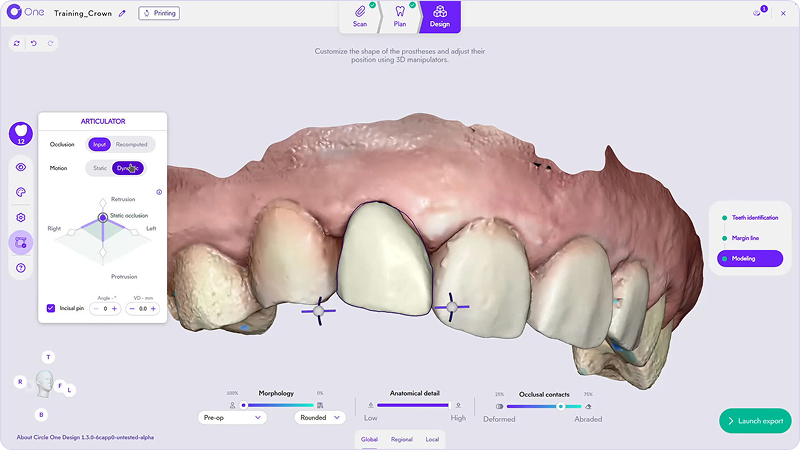
Oui, Circle One Design contient un articulateur virtuel disponible dans l'étape de Conception.
Pour activer l'articulateur, cliquez sur l'icone "Articulateur "dans la barre latérale et sélectionnez Occlusion Dynamique.
Vos prothèses seront alors adaptés pour prendre en compte la dynamique, vous pourrez alors:

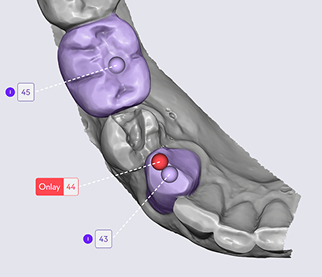
Une étiquette rouge signale indique que la dent préparée n’est pas correctement
identifiée.
Vous devez déplacer la poignée appropriée pour corriger son identification.

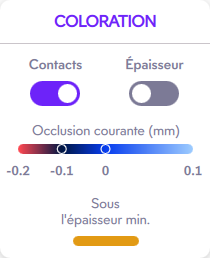
La colormap s'inspire du papier articulé: plus la couleur est fonçée, plus le contact est fort:
Elle permet de visualiser les contacts pour la position d'occlusion courante. Si vous déplacez l'arcade dans l'articulateur, la colormap refletera les contacts dans la nouvelle position, les contacts à l'occlusion statiques seront eux visibles en vert fonçé.
Vous pouvez afficher ou masquer les contacts (et les zones d'épaisseur minimale) depuis le menu Colormap.

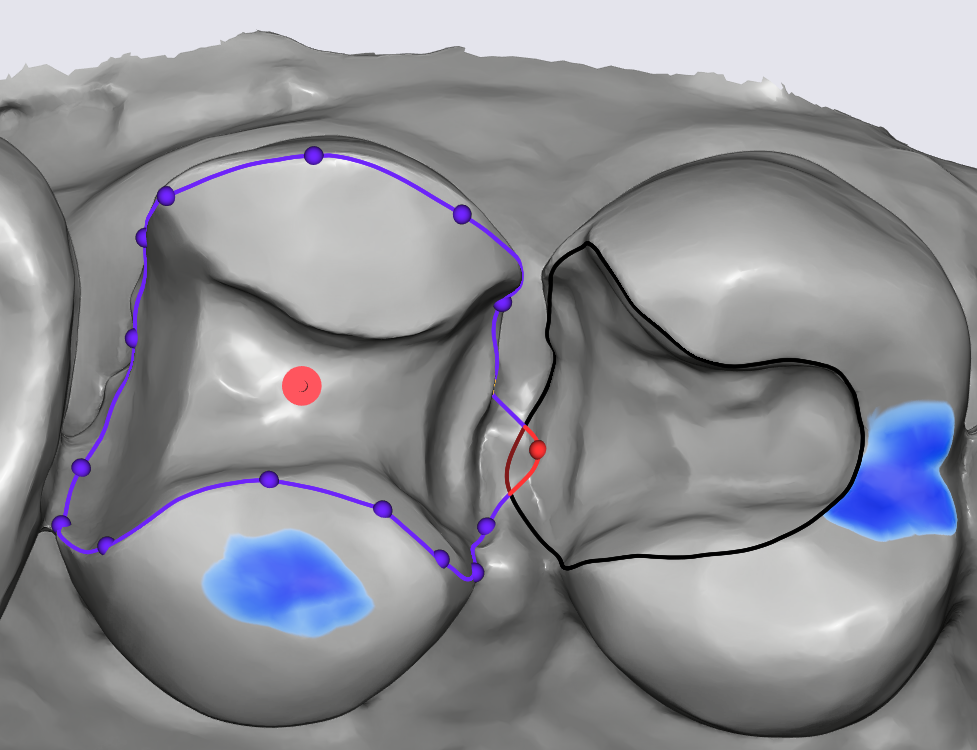
Il n'est pas possible de quitter l'étape Insertion et limites pour passer à la Conception si la ligne de finition ne permet pas de créer une prothèse. La limite apparaît alors en rouge dans l'un de ces cas :
Pour corriger, ajustez la limite : ajoutez un point par un clic gauche, supprimez-en un par un clic droit, ou faites glisser les points pour affiner le tracé.

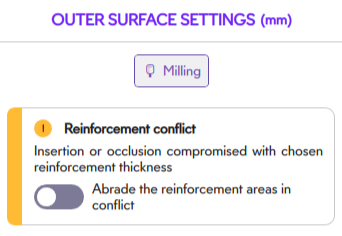
L'avertissement conflit renfort est affiché lorsque que Circle One Design ne peut pas respecter la taille du renfort, demandée dans les paramètres de surface externe, sans que celui-ci soit en collision avec les dents voisines ou l'antagoniste.
L'avertissement détaillé est visible dans le menu paramètres de surface externe, où vous pouvez ajuster la taille du renfort si nécessaire.


Cette alerte apparaît lorsque Circle One Design ne peut pas respecter en même temps :
En cas de conflit, l'épaisseur de matériau est toujours préservée : il vous faudra retoucher la prothèse pour adapter l'insertion et l'occlusion.
Le détail de l'alerte est visible dans les paramètres de surface interne (icône engrenage).


Si votre cas reste bloqué au chargement de l'étape Design (par exemple, loader figé à 40 %), veuillez vérifier votre connexion réseau. Si le problème persiste, nous vous invitons à relancer votre cas depuis le début.
Oui. Vous pouvez utiliser les boutons annuler/rétablir disponibles dans l'interface à tout moment.
Oui. Dans les Paramètres de Fabrication de l'étape Conception, vous pouvez diminuer ou augmenter l’épaisseur du renfort de bord.
Oui. Il est possible de modifier les contacts pendant le Design dans l'outil Contacts de l'étape Conception, en:
- ajustant les points de contact à l'aide des manipulateurs,
- choisissant comment adapter la dent au niveau des contacts occlusaux à l'aide du curseur "Contact Antagonistes" : abrasion, déformation ou un intermédiaire entre les deux.
Les modifications sont effectuées en respectant les distances minimales occlusales et proximales définies dans les Paramètres Extrados (bouton "Paramètre de Fabrication", étape Conception) qui peuvent être ajustés pour permettre la conception d'une couronne plus serrée ou, au contraire, avec moins de contraintes.
Les contacts sont visualisés en couleur pour vous aider pendant votre Design et peuvent être affichés/masqués via le menu de Coloration (Palette).
Oui. L'épaisseur minimale du matériau sélectionné est maintenue pendant la conception. Vous ne pourrez pas "creuser" en dessous de l'épaisseur minimale. Circle One vous alerte dans le cas où la prothèse ne serait pas insérable avec l'épaisseur minimale souhaitée et vous propose trois options : auto-ajustement de l'épaisseur, correction manuelle, ou poursuite sans correction.
Vous pouvez ajuster l'épaisseur minimale pour le cas courant, via le menu de Paramètres Intrados (bouton Paramètre de Fabrication, étape Insertion et Limites).
Les zones à l'épaisseur minimale sont visualisées lors de l'utilisation des brosses (outil Finition, étape Conception) et peuvent être affichées/masquées via le menu de Coloration (Palette).
Oui. Circle One détecte automatiquement la ligne de finition. Vous pouvez affiner sa position en quelques clics dans l'étape Insertion et Limite.
Circle One vous propose deux options d'occlusion : celle de votre scanner intraoral et une occlusion recalculée automatiquement à partir de la clé d'occlusion et de l'analyse des collisions entre les arcades. Vous pouvez comparer les deux propositions et choisir la plus adaptée à votre cas.
Oui. Une fois vos fichiers de fabrication générés, ils restent disponibles dans le détail de vos cas. Vous pouvez les télécharger autant de fois que nécessaire, sans frais supplémentaires.
Une fois générés, vos fichiers de production sont disponibles en téléchargement. Ils contiennent :
- la prothèse modélisée au format STL
- la ligne de finition au format PTS (utile pour certaines méthodes de fabrication, principalement pour l'usinage)
Les fichiers d'export sont automatiquement orientés en fonction du mode de production (usinage ou impression 3D).
Vous pouvez les télécharger au format ZIP ou au format OCM (Circle One Manufacturing). Ce dernier format vous permet de lancer automatiquement votre logiciel de fabrication dès le téléchargement grâce à l’installation du module Circle One Manufacturing.
Oui. Le diamètre de fraise (compensation d'outil) est paramétré lors de la configuration de votre machine dans "Mes équipements". Circle One intègre cette contrainte dans la modélisation pour garantir que votre design soit parfaitement usinable.
Cette option est maintenue dans les paramètres d'impression (0mm par défaut - ajustable avec une valeur de 0.3mm conseillée) pour éviter les résidus de résine dans les zones anguleuse en intrados de la couronne.
Sans activité de votre part dans l'étape Design pendant quelques minutes, le cas est automatiquement fermé. Cela nous permet de maîtriser au plus juste les sollicitations serveur et de maintenir un coût optimal pour les Circle Crédits.
Oui. Vous pouvez utiliser les boutons d'édition (Annuler/Rétablir) disponibles dans l'interface.
Non, un design validé ne peut pas être rouvert ni modifié. Pour repartir d'un cas existant, utilisez le menu sur la fiche du cas et sélectionnez « Créer un nouveau cas avec les fichiers patient » : un nouveau cas est créé avec les mêmes scans, et vous repartez de zéro pour la conception.
Oui, vous pouvez modifier librement la proposition automatique avec les outils, grâce à notre IA Collaborative.
Lors d'une modification, Circle One préserve automatiquement en temps réel les paramètres critiques : épaisseur minimale, insérabilité, distance minimale avec les dents adjacentes et antagonistes, et équilibre fonctionnel.
Chaque ajustement est simulé instantanément pour garantir l'intégrité structurelle et fonctionnelle de votre prothèse.
La proposition automatique est générée par Circle One en analysant vos scans et en prenant en compte plusieurs paramètres clés : l'anatomie du patient, l'occlusion, les contacts proximaux, l'épaisseur minimale requise et les contraintes de fabrication.
Notre IA collaborative préserve en temps réel les contacts occlusaux, l'axe d'insertion et l'équilibre fonctionnel pour garantir une prothèse à la fois esthétique, fonctionnelle et facilement “fabricable”.
Depuis votre interface, cliquez sur “Mes cas” pour accéder à la liste de tous vos cas. Vous avez la possibilité de trier ou de chercher un cas précis grâce aux filtres ou champ recherche de la page. Aprés avoir validé votre Design, le résumé du cas s'ouvre automatiquement. Si vous souhaitez revenir dessus, cliquez simplement sur le bouton "voir" présent sur la carte du cas.
Depuis Circle One Design 1.3, vous avez la possibilité de créer un cas contenant plusieurs prothèses.
Circle One fonctionne très bien avec un scan en définition standard. Un scan très détaillé (HD) pourrait ralentir le chargement du cas.
Une qualité standard offre le meilleur compromis entre précision du modèle et performance de traitement.
Oui. Le prescan est ensuite disponible dans l’étape de conception et vous permet de conserver une référence de l'anatomie d'origine de la dent pour faciliter la conception et optimiser l'esthétique. Circle One va plus loin : notre IA est capable de proposer une interpolation entre la proposition automatique et la forme du prescan. Vous choisissez librement le résultat qui vous convient le mieux, du design optimisé par l'IA à la forme anatomique d'origine.
Les clés d’occlusion sont optionnelles mais fortement recommandées : elles permettent l’analyse de l’occlusion et améliorent le calcul de l'orientation des éléments.
Pour une efficacité optimale, voici nos recommandations :
- Pour une arcade complète, vous pouvez faire une clé sur chaque hémi-arcade,
- Pour une hémi arcade, centrez la clé sur la préparation et scannez les dents adjacentes,
- Réalisez la clé après préparation,
- Ne scannez pas les tissus mous mobiles (gencive libre, joue, langue) : s’ils apparaissent sur la clé mais pas sur le scan, cela crée des zones sans recouvrement.
Si votre scanner n'exporte pas de clé d'occlusion, vous pouvez certainement modifier cette option dans les paramètres d'export.
Circle One supporte les formats suivants : STL et PLY
Les fichiers DCM (3Shape DCM) ne sont actuellement pas supportés.
Pour chaque cas, le coût en Circle Credits est affiché dans le coin supérieur droit. Les crédits sont consommés lorsque le design est validé.
Remarque : redémarrer un design validé consommera un Circle Credit supplémentaire.
Les Circle Crédits sont notre système de crédits flexible qui vous permet de concevoir des prothèses dentaires en fonction de vos besoins réels.
Une dent prothétique désignée et exportée coûte 1 Circle Credit.
Pour acheter des Circle Credits, rapprochez-vous de votre distributeur ou rendez-vous sur la page “Mes Circle Crédits” et cliquez sur “Acheter un pack Circle Crédits”. Tous vos Circle Crédits inutilisés restent disponibles indéfiniment : rechargez simplement vos Circle Crédits quand vous en avez besoin.
One Click Manufacturing permet de lancer automatiquement le logiciel de votre machine de fabrication dès le téléchargement des fichiers de production.
Il se présente sous la forme d’un exécutable à installer sur votre ordinateur.
Pour en savoir plus : A propos de One Click Manufacturing
Oui. Circle One génère automatiquement les fichiers associés au type de de production choisi (usiange ou impression). Vous pouvez utiliser une usineuse et/ou une imprimante 3D ainsi que les matériaux de votre choix.
Circle One est compatible avec la majorité des imprimantes 3D et machines d’usinage, générant des fichiers adaptés aux principaux équipements du marché.
Pour faciliter votre flux de travail, Circle One va plus loin : ouvrez automatiquement vos fichiers de production
avec le logiciel de votre machine de fabrication grâce à notre module OneClick Manufacturing.
Pour en savoir plus : oneclickmanufacturing.circle.dental
Circle One fonctionne avec toutes les caméras intra-orales du marché et prend en charge les formats de fichiers standards, garantissant une intégration fluide avec votre équipement existant.
Certains équipements offrent une intégration avancée pour une efficacité accrue et une expérience utilisateur simplifiée. Consultez notre rubrique "Partenaires"
Circle One fonctionne directement en ligne via votre navigateur web, ce qui signifie qu'aucune installation n'est nécessaire et que les calculs sont effectués sur nos serveurs. Pour un confort d'utilisation optimal, utilisez le navigateur Chrome.
L’interface est optimisée pour un usage sur ordinateur : un ordinateur standard (PC ou Mac) avec une connexion internet stable suffit.
Certaines fonctionnalités peuvent ne pas être accessibles sur tablette ou mobile.
Pour connaître la configuration minimale exacte, vous pouvez vous référez au manuel utilisateur
Oui. Vous pouvez enregistrer vos préférences de conception (épaisseur minimale, paramètres de fabrication, etc.) dans « Paramètres de modélisation », accessible depuis votre profil.
Ces paramètres seront automatiquement appliqués à tous les futurs cas, vous permettant d'uniformiser votre flux de travail pour qu'il corresponde à vos préférences.
Oui, vos données sont sauvegardées pendant une durée de 1 an (re-fabricable à l’identique). Toutes les données sont chiffrées et stockées sur des serveurs certifiés ISO 27001.
Depuis votre espace Circle One, accédez aux paramètres du cabinet, puis à la section Gestion des utilisateurs.
Vous pouvez inviter un chirurgien-dentiste ou un(e) assistant(e) en suivant la même procédure, quel que soit son rôle.
Si la personne possède déjà un compte Circle One : elle recevra une invitation à rejoindre votre cabinet.
Si la personne n’a pas encore de compte : une invitation lui sera envoyée pour créer son compte, puis rejoindre automatiquement votre espace.
Un cabinet peut posséder plusieurs comptes : chirurgien-dentiste ou assistant(e).
Pour créer et attacher un compte assistant(e) (ou chirurgien-dentiste) à votre cabinet, rendez-vous dans la page "Mon Cabinet" dans la section "Gestion des utilisateurs" et cliquez sur "Inviter un utilisateur".
Les comptes assistant(e)s peuvent accéder à tous les cas créés par tous les chirurgien-dentistes d'un même cabinet.
Suite à votre inscription, un email vous a été envoyé pour définir votre mot de passe.
Connectez-vous à votre compte Circle One en utilisant l'adresse email et le mot de passe que vous avez défini.
Si vous avez oublié votre mot de passe, cliquez sur "Mot de passe oublié" pour le réinitialiser.