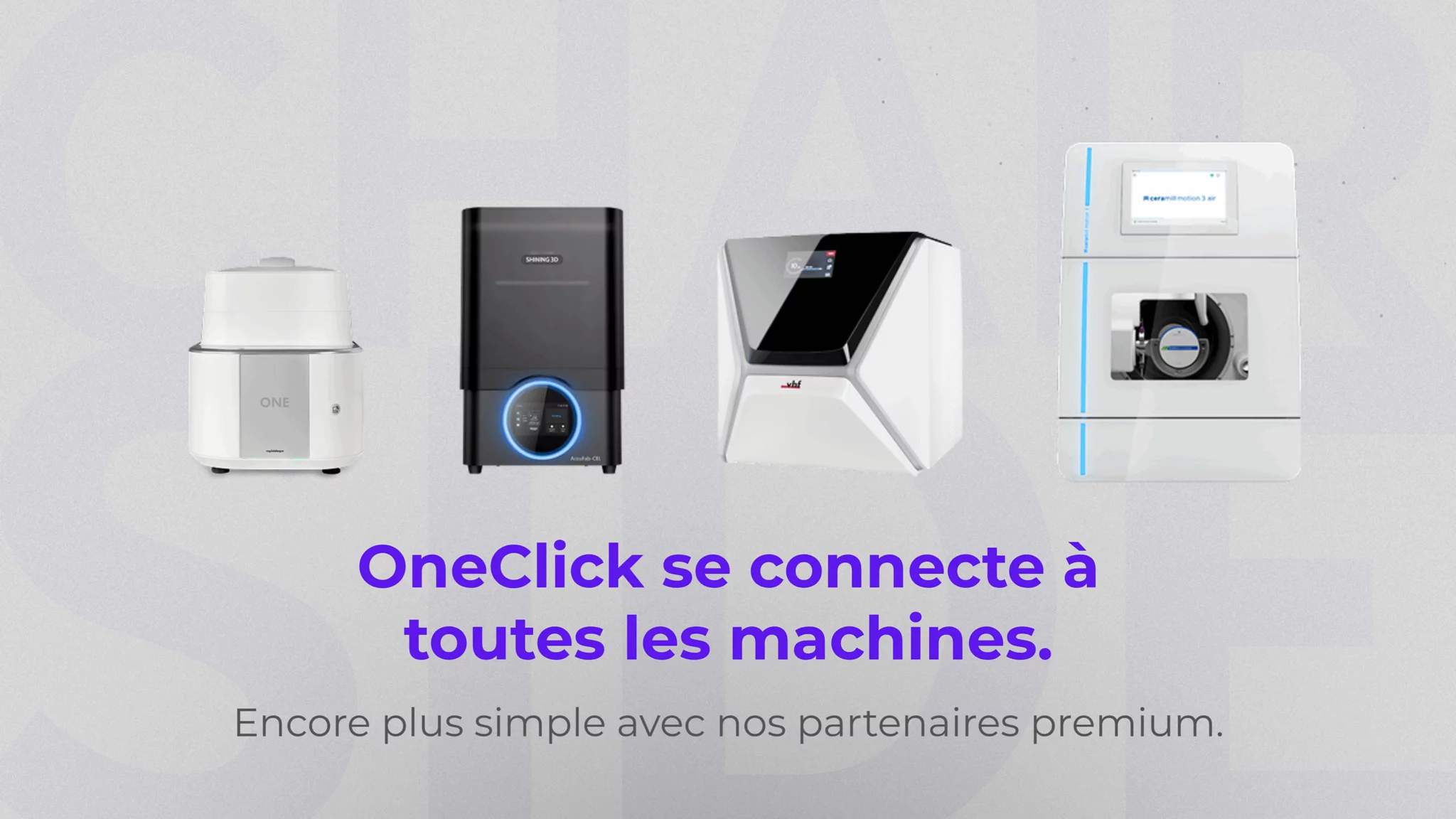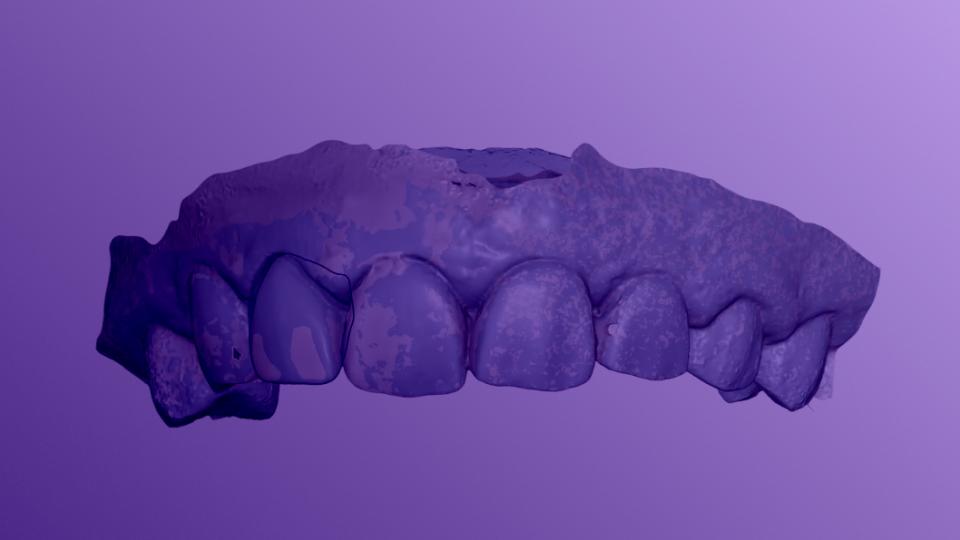

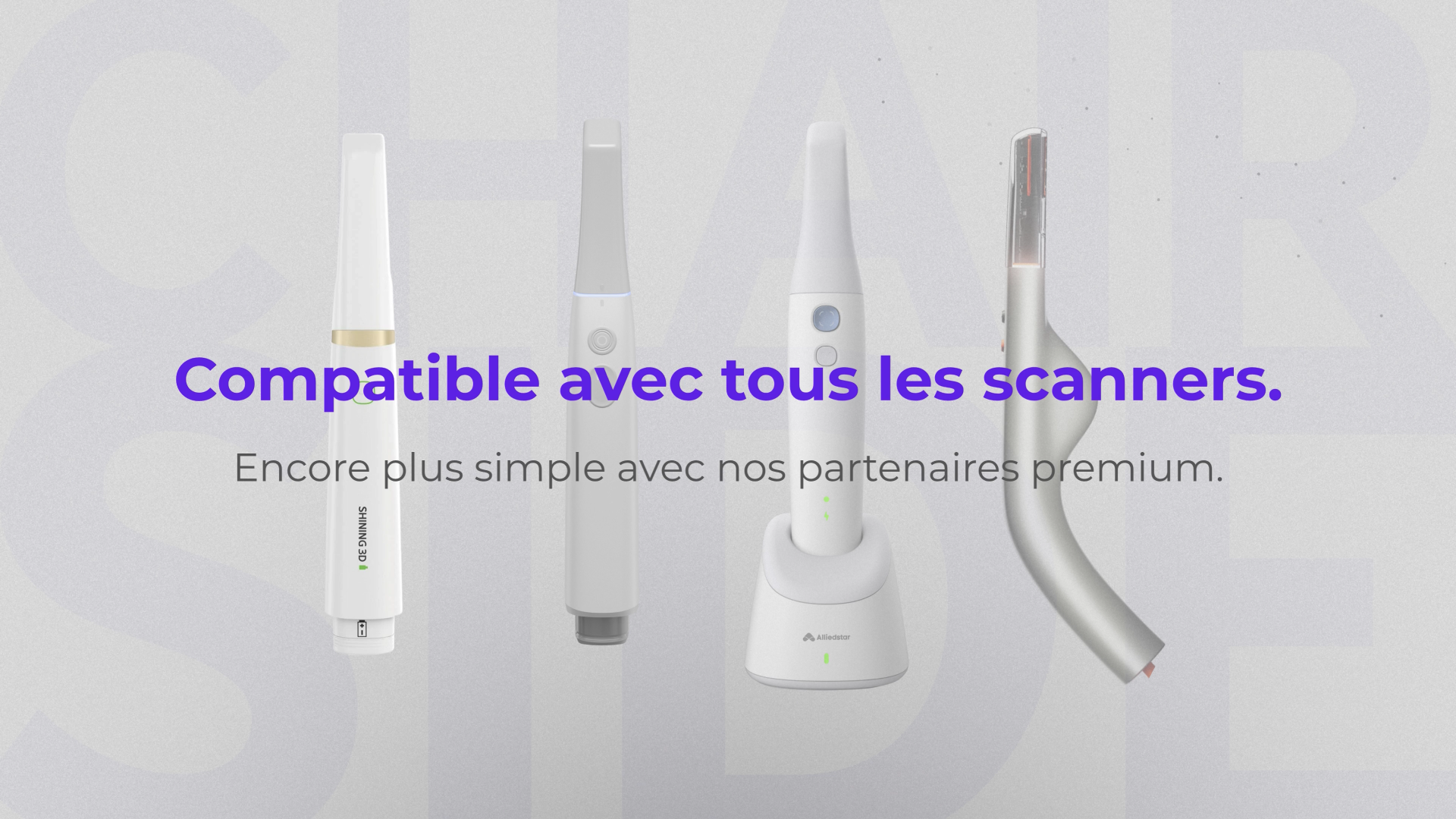
1. Circle One s'ouvre à tous les scanners du marché et s'intègre dans votre environnement existant.
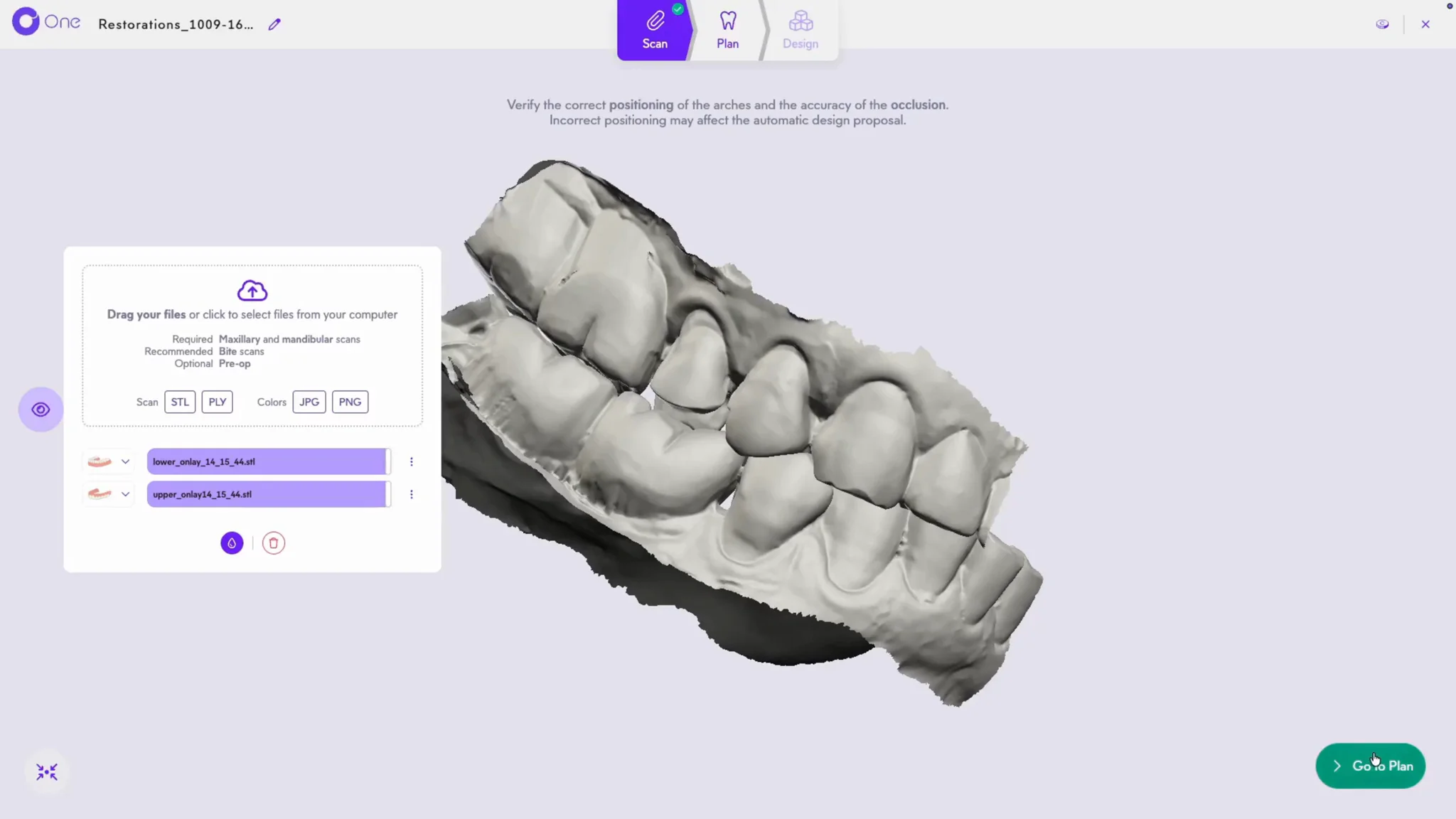
2. À l’étape Scan, contrôlez vos empreintes avant de poursuivre.
3. Dans Plan, sélectionnez le type de prothèse, ici un onlay.
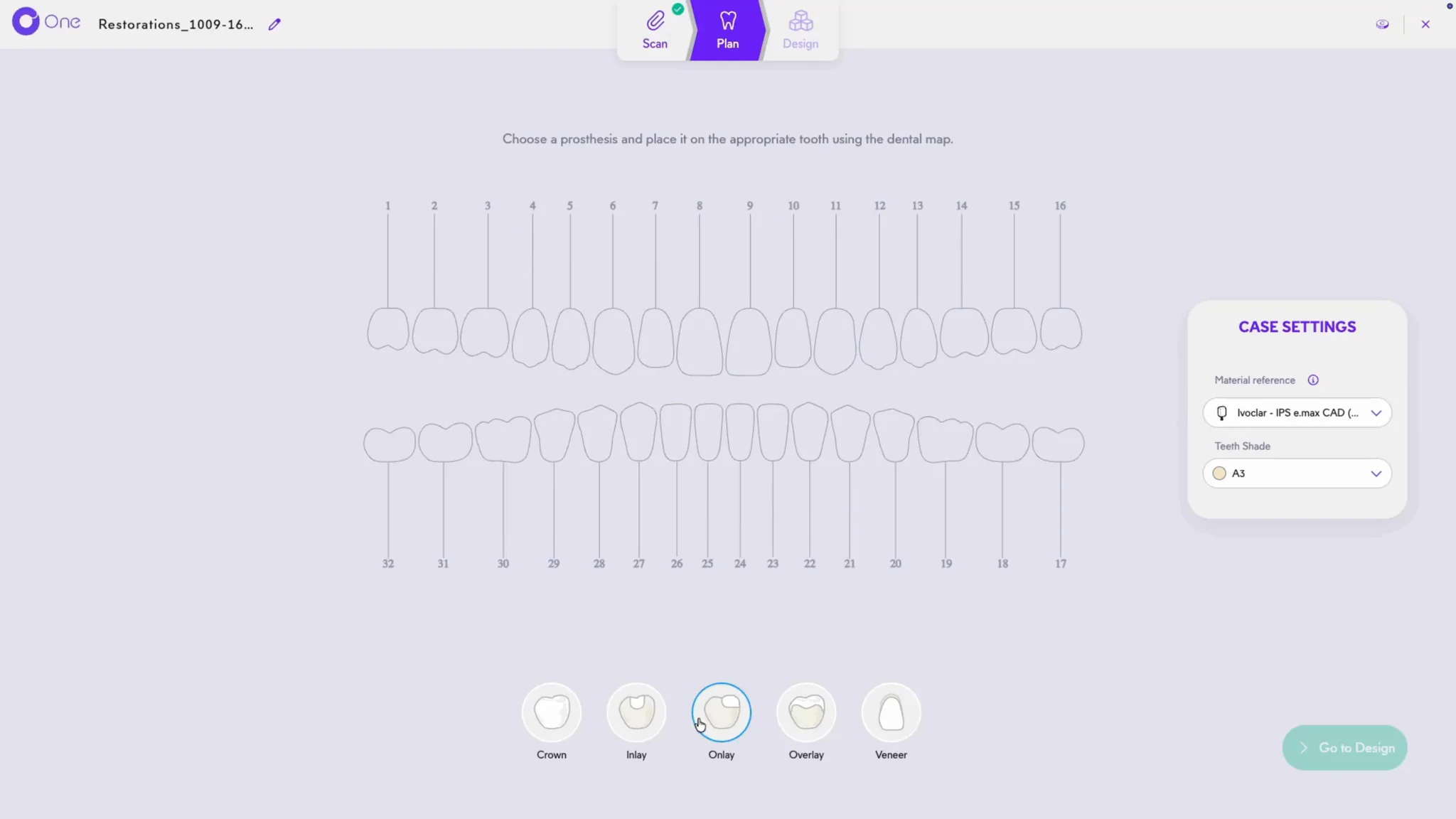
4. Puis les dents concernées sur la map.
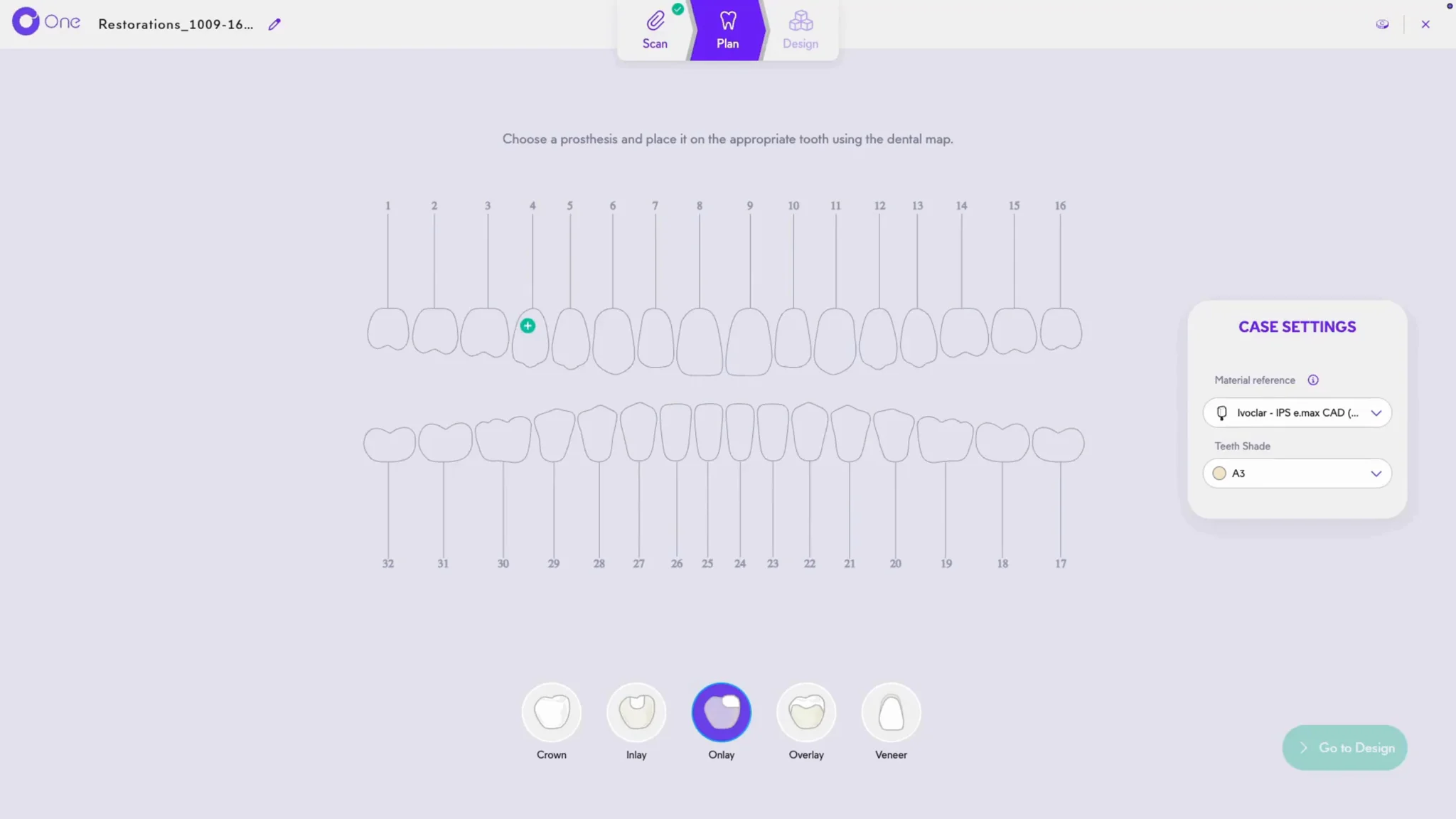
5. Un Circle Credit est ajouté par prothèse, consommé à la validation du Design. Le matériau et la teinte sont pré-réglés : vérifiez-les et ajustez-les si nécessaire.
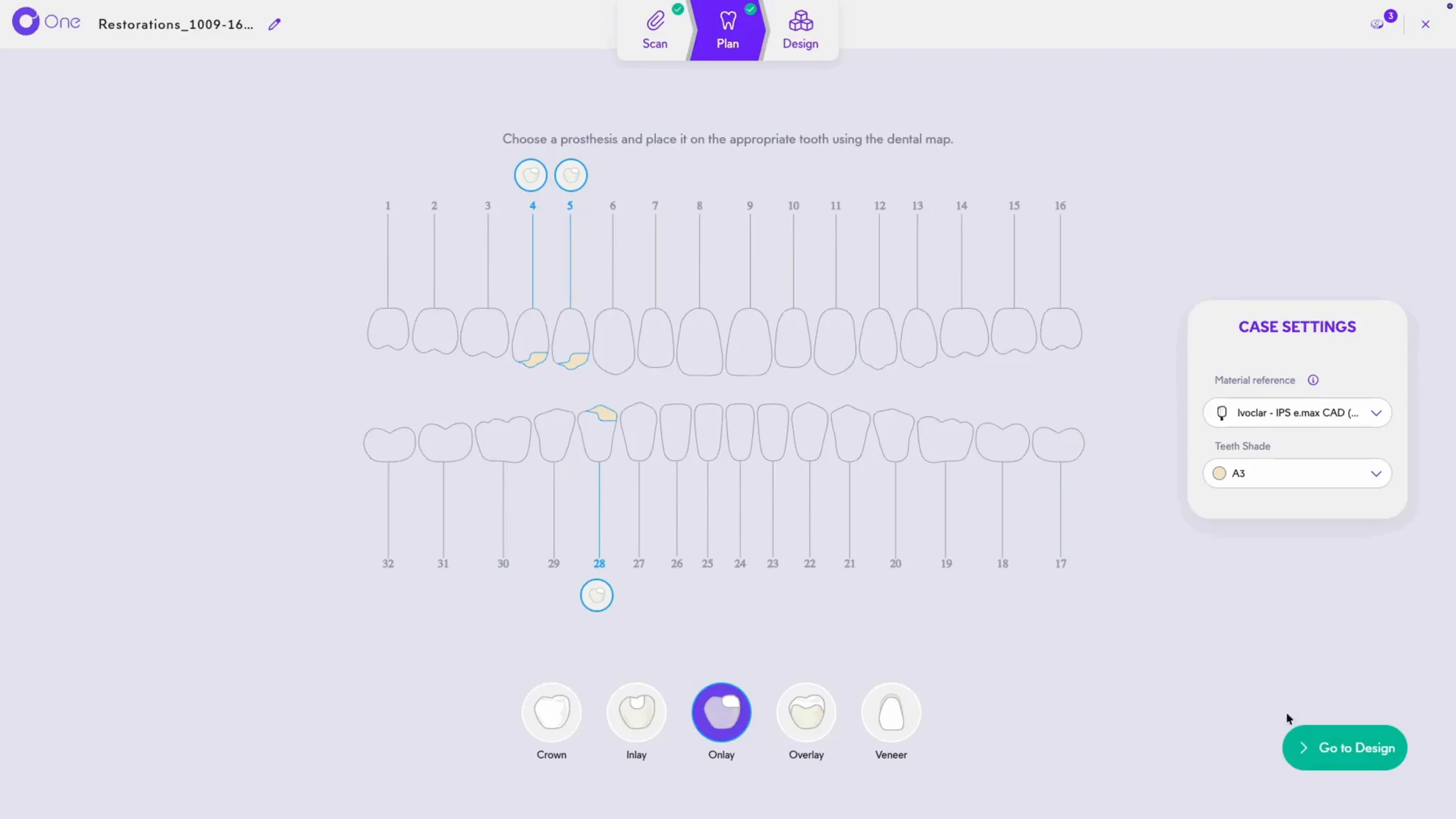
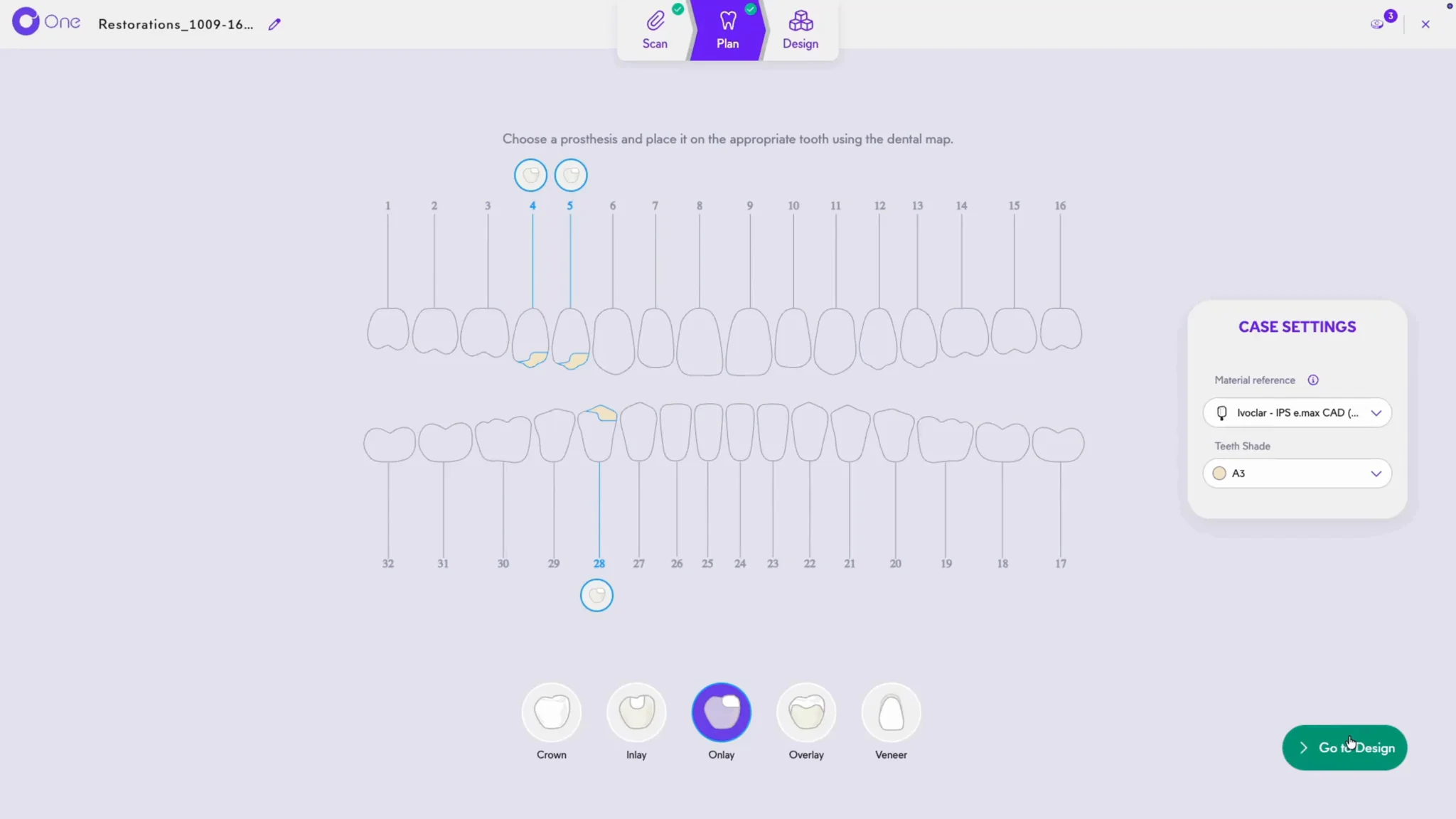
6. Lancez ensuite le Design.
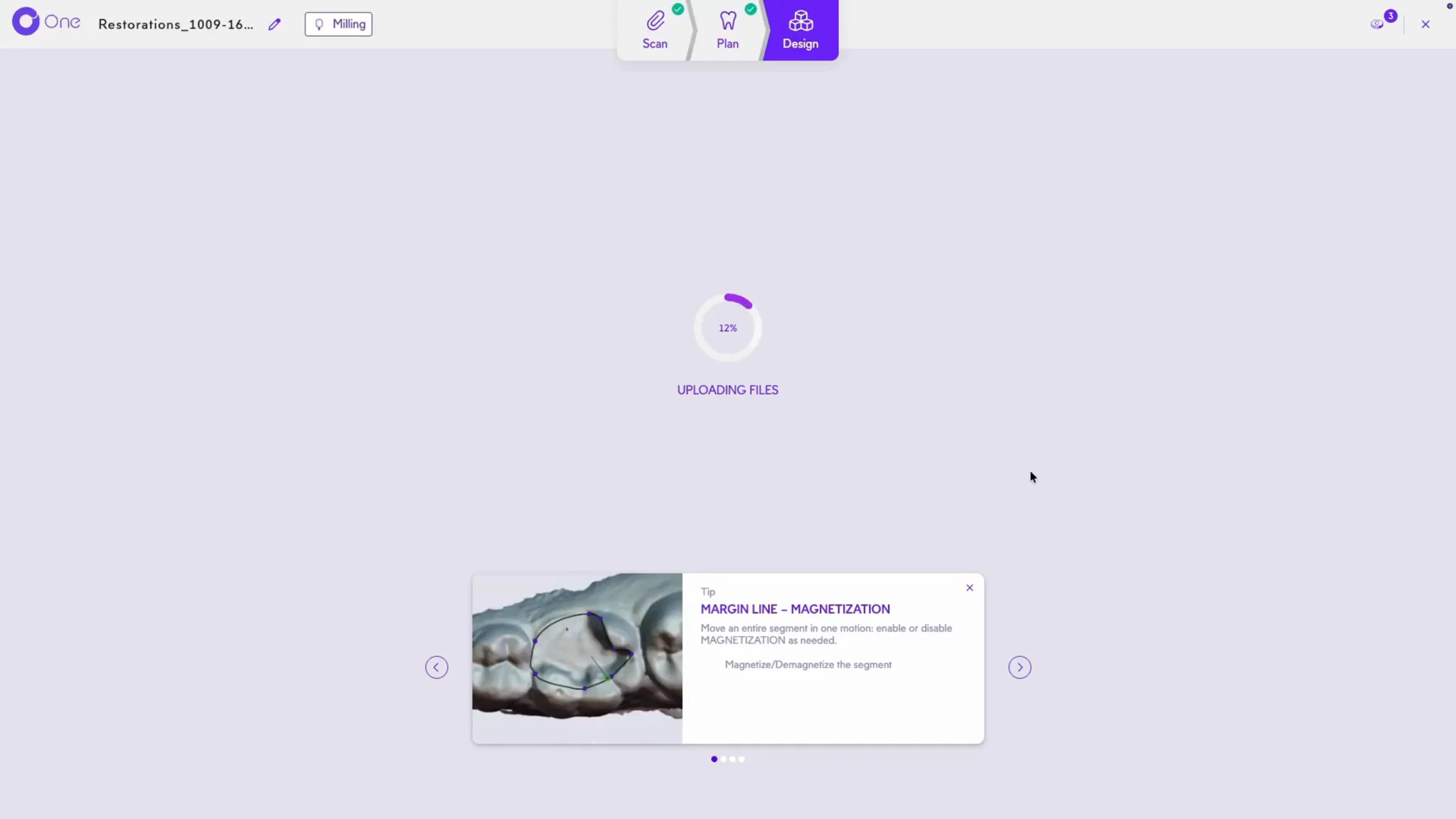
7. Circle One génère automatiquement une proposition pour chaque prothèse. Le temps de calcul varie selon le nombre et le type de produits.
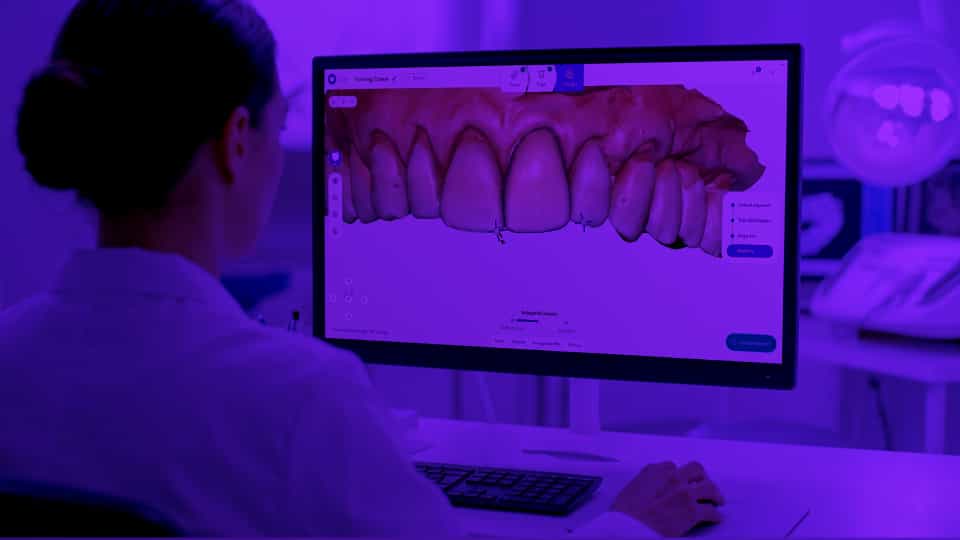
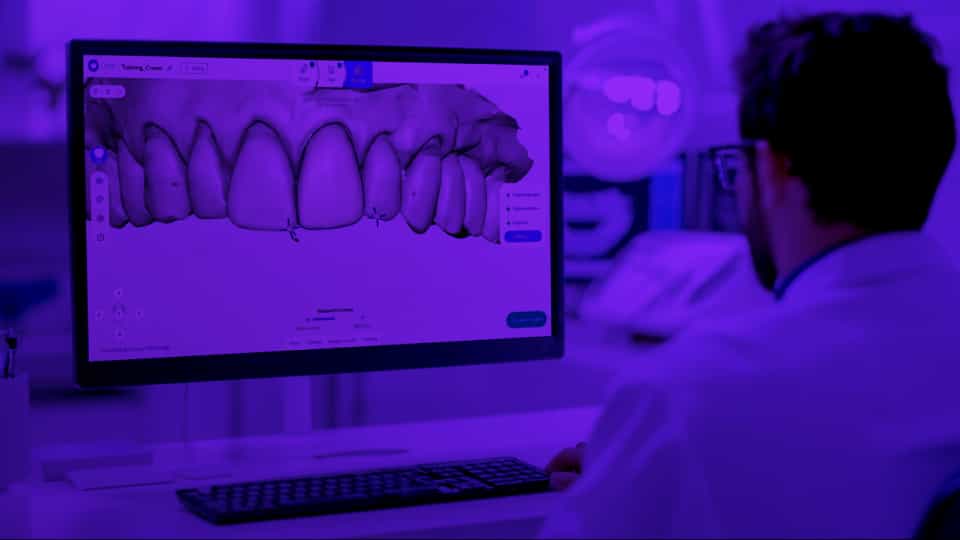
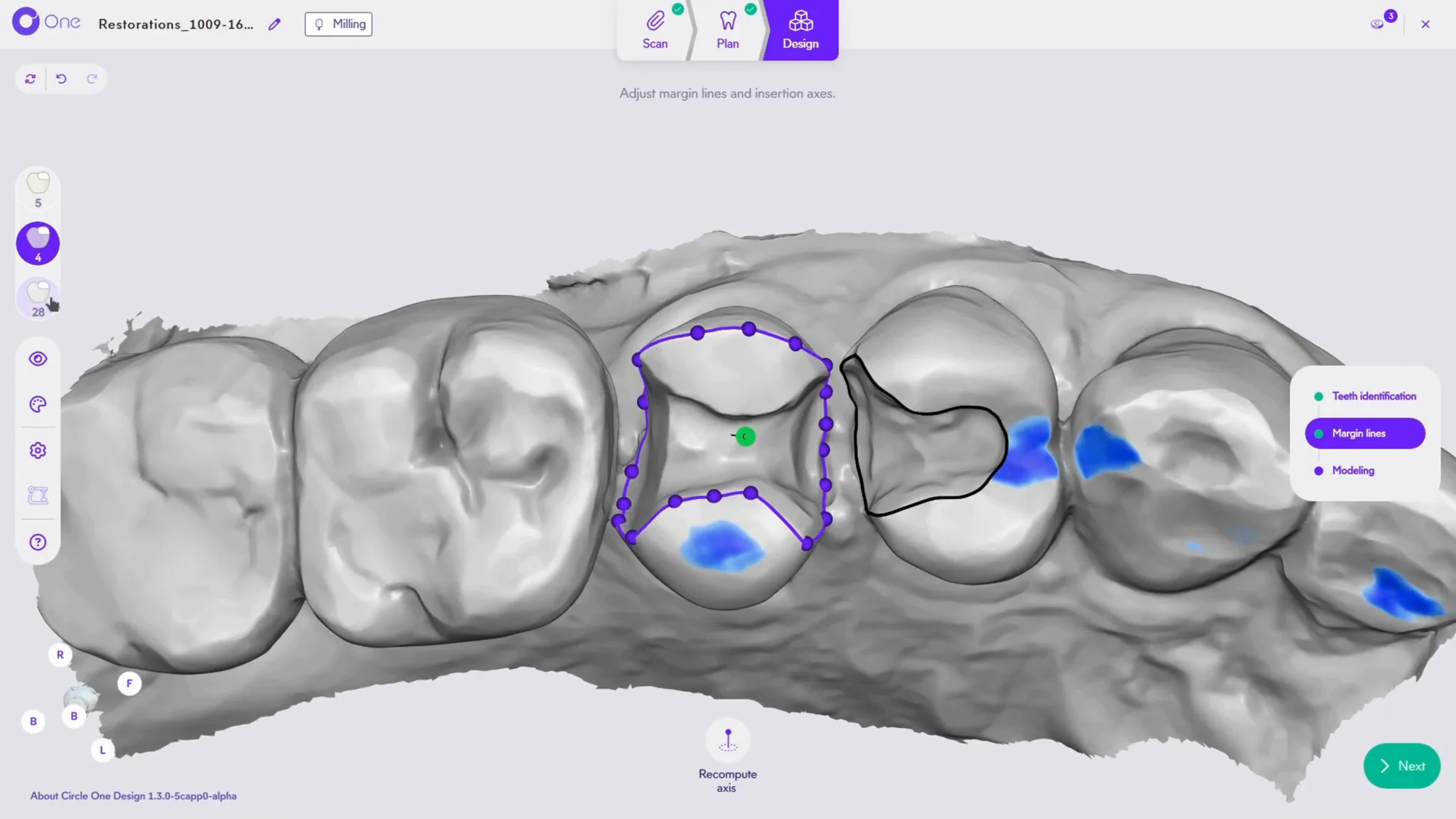
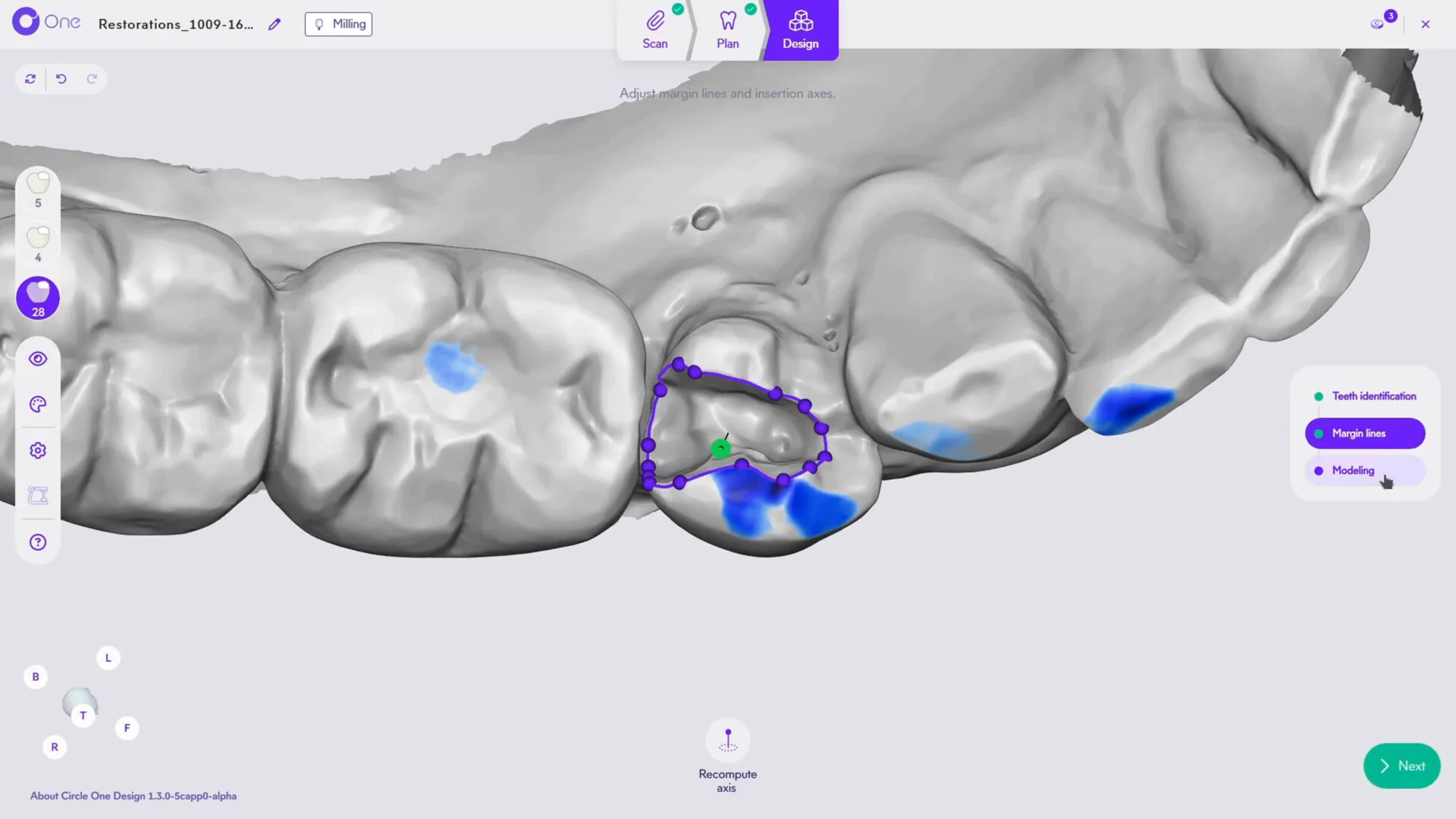
8. Contrôlez d’abord la ligne de finition et l’axe d’insertion de chaque onlay, et ajustez-les si nécessaire.
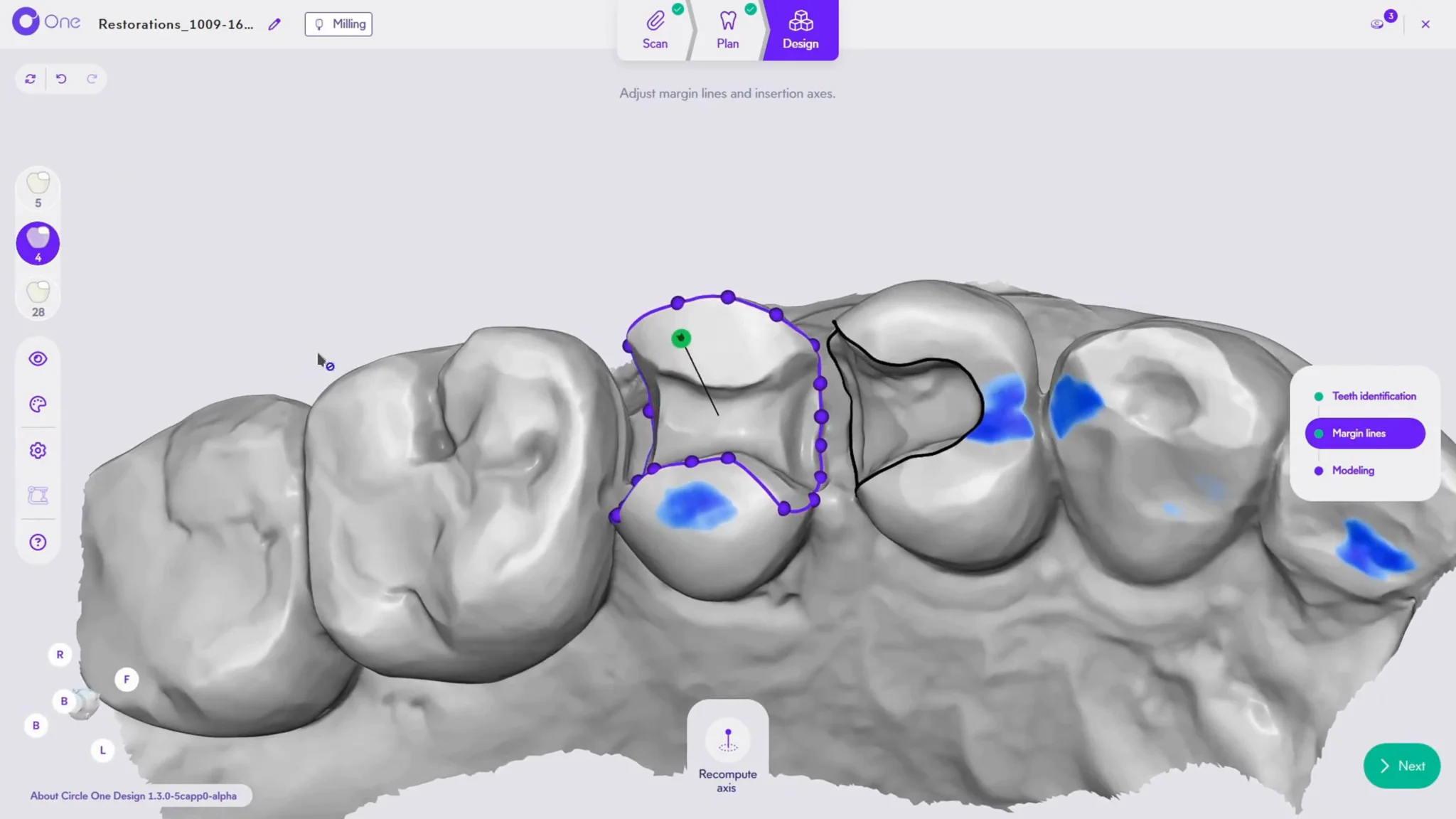
9. Pour passer d’un produit à l’autre, sélectionnez la prothèse directement dans la 3D, ou via le menu à gauche.
10. Passez ensuite en Modeling.
11. Orientez la vue pour contrôler chaque proposition sous tous les angles.
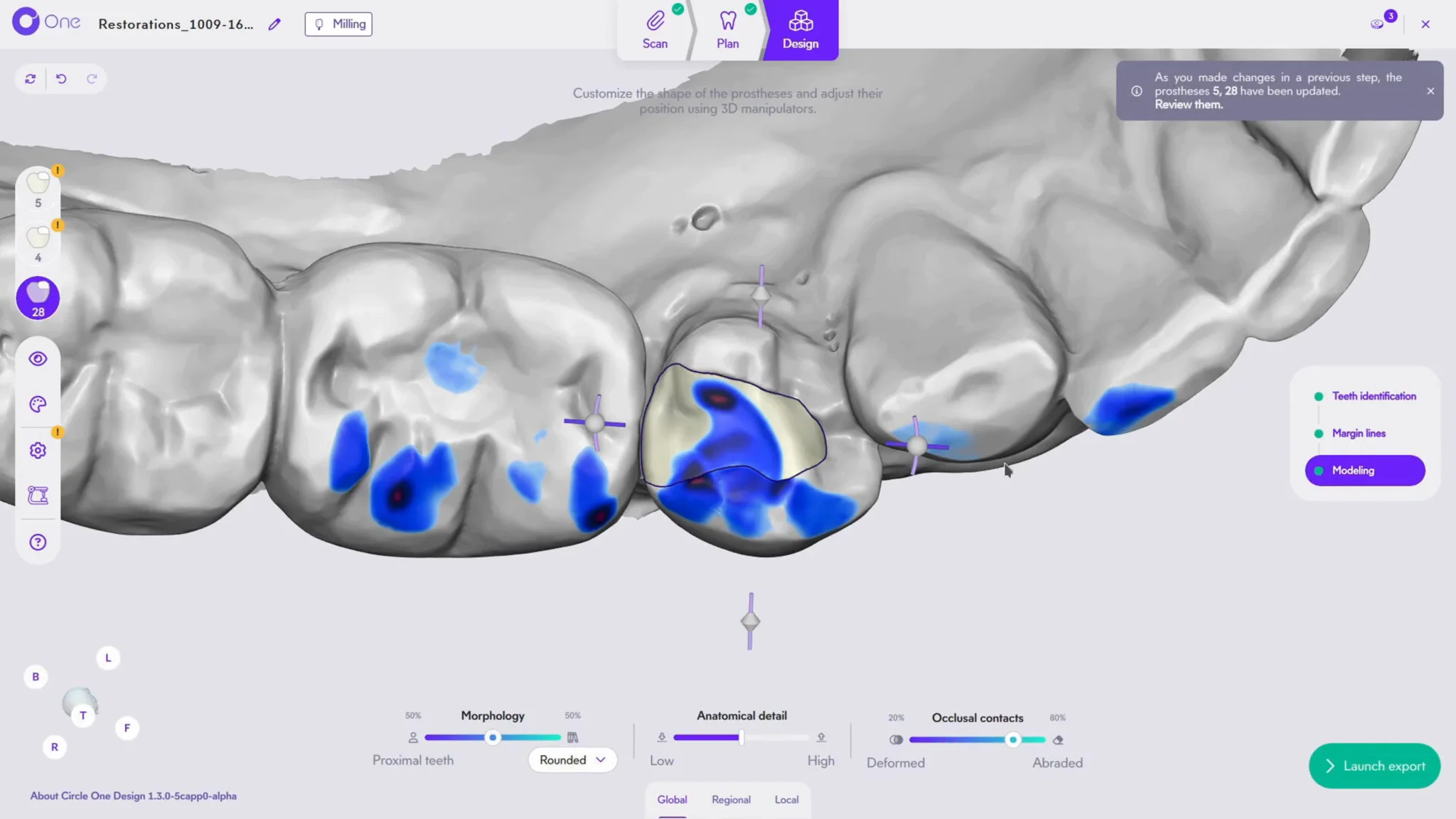
12. Affinez l’occlusion avec l’articulateur : en mode dynamique, il reproduit les mouvements mandibulaires pour une occlusion fonctionnelle.
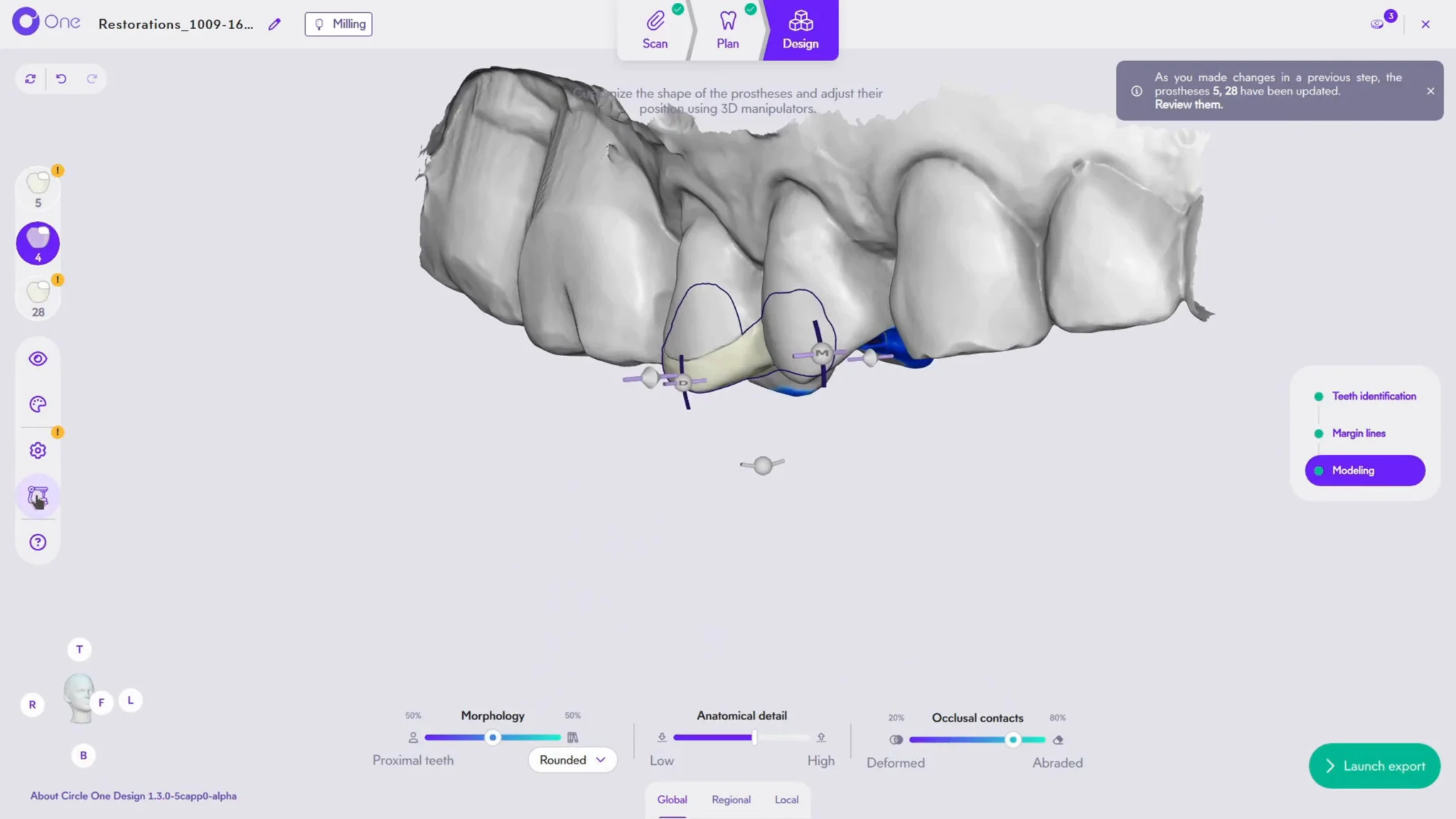
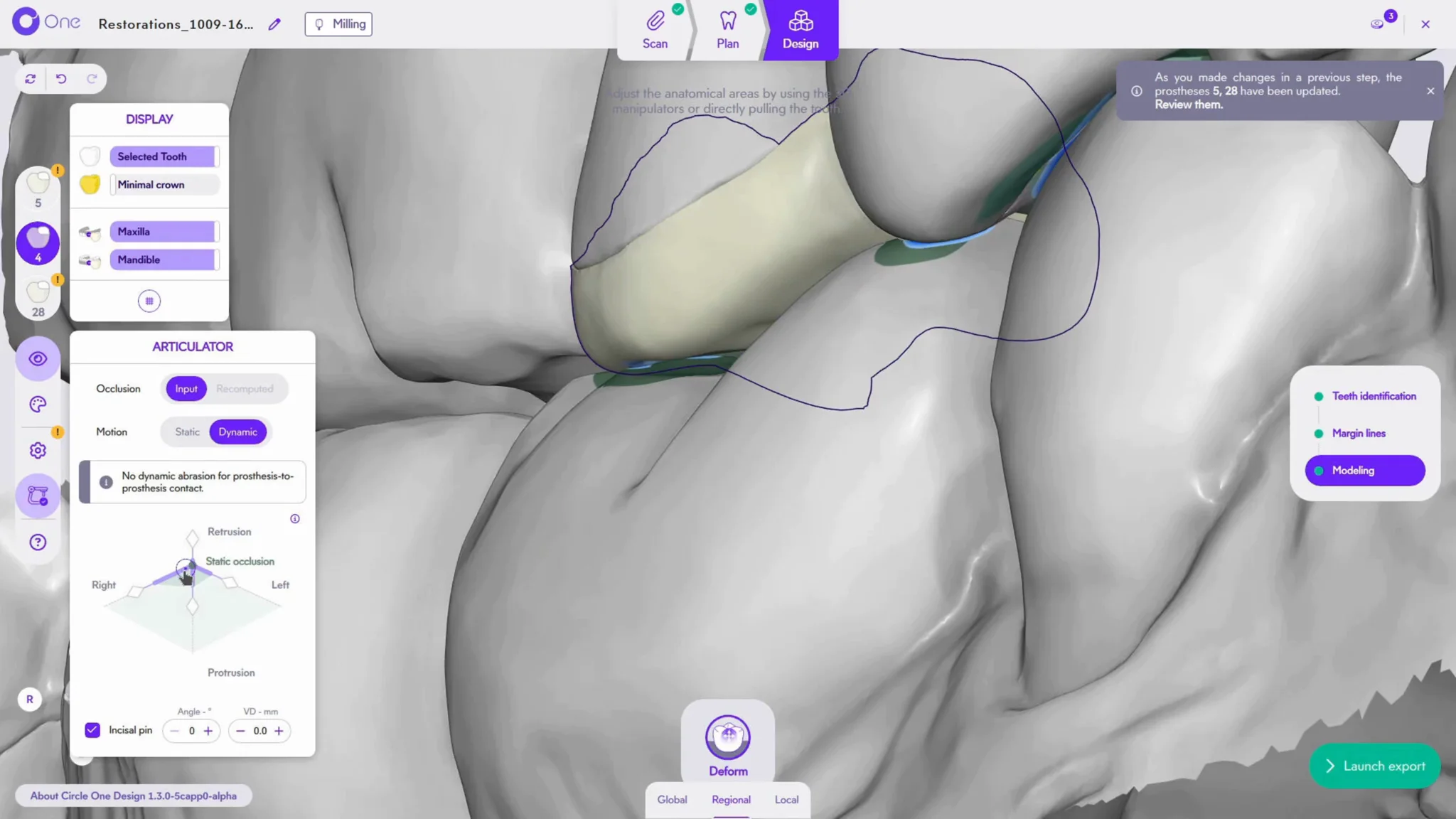
13. Besoin d’ajuster ? Reprenez la proposition avec l’outil Deform. Comme tous les Smart Tools, il vous permet d’intervenir en temps réel, dans un environnement protégé par l’IA Collaborative.
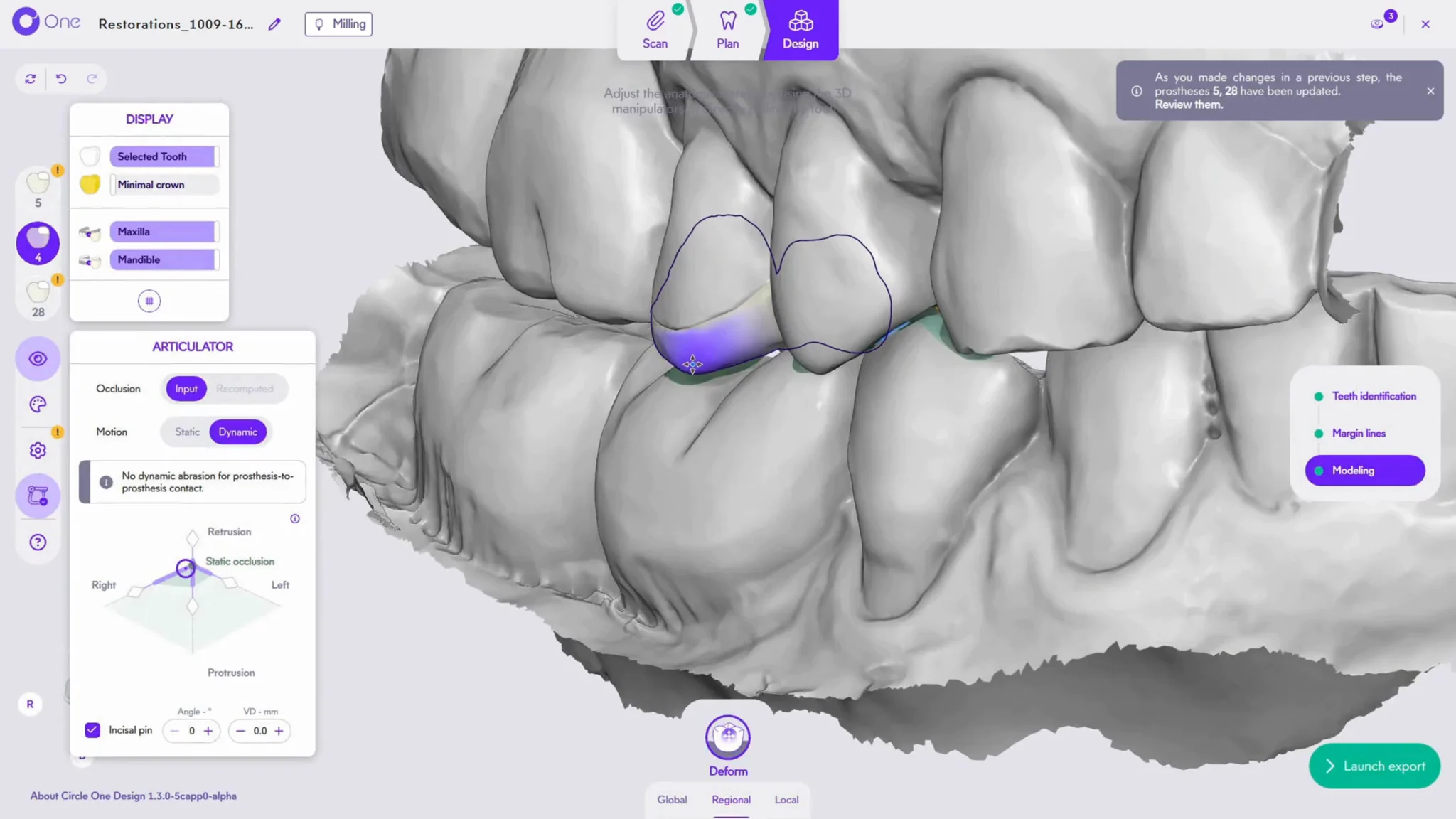
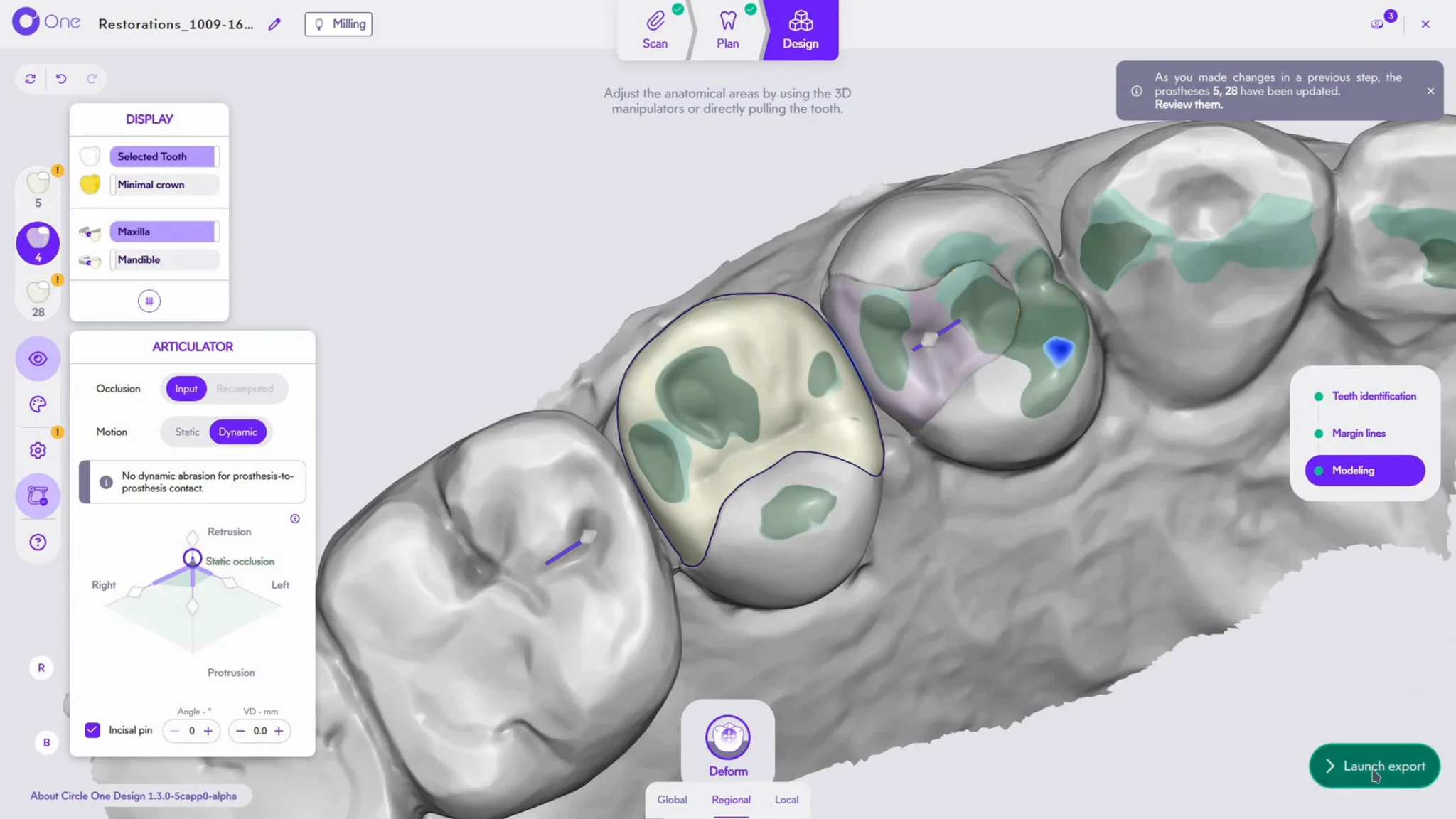
14. Relancez une simulation avec l’articulateur pour valider votre ajustement.
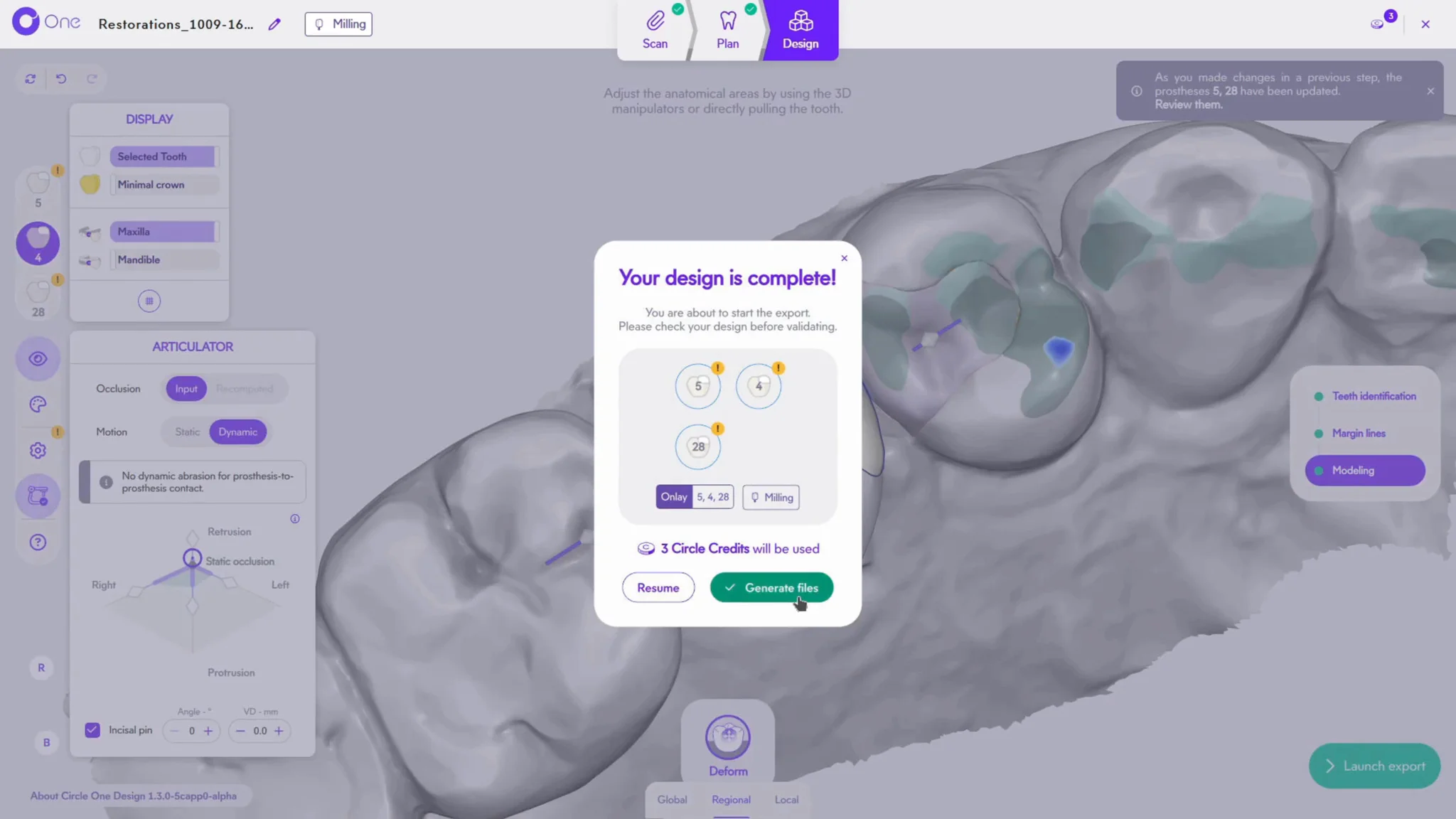
15. Une fois vos onlays validés, lancez l’export.
16. Un récapitulatif s’affiche. Validez avec Générer les fichiers : vos fichiers de fabrication sont créés et vos Circle Credits consommés.
17. La fenêtre de résumé affiche les informations du cas et les fichiers à produire dans le viewer.
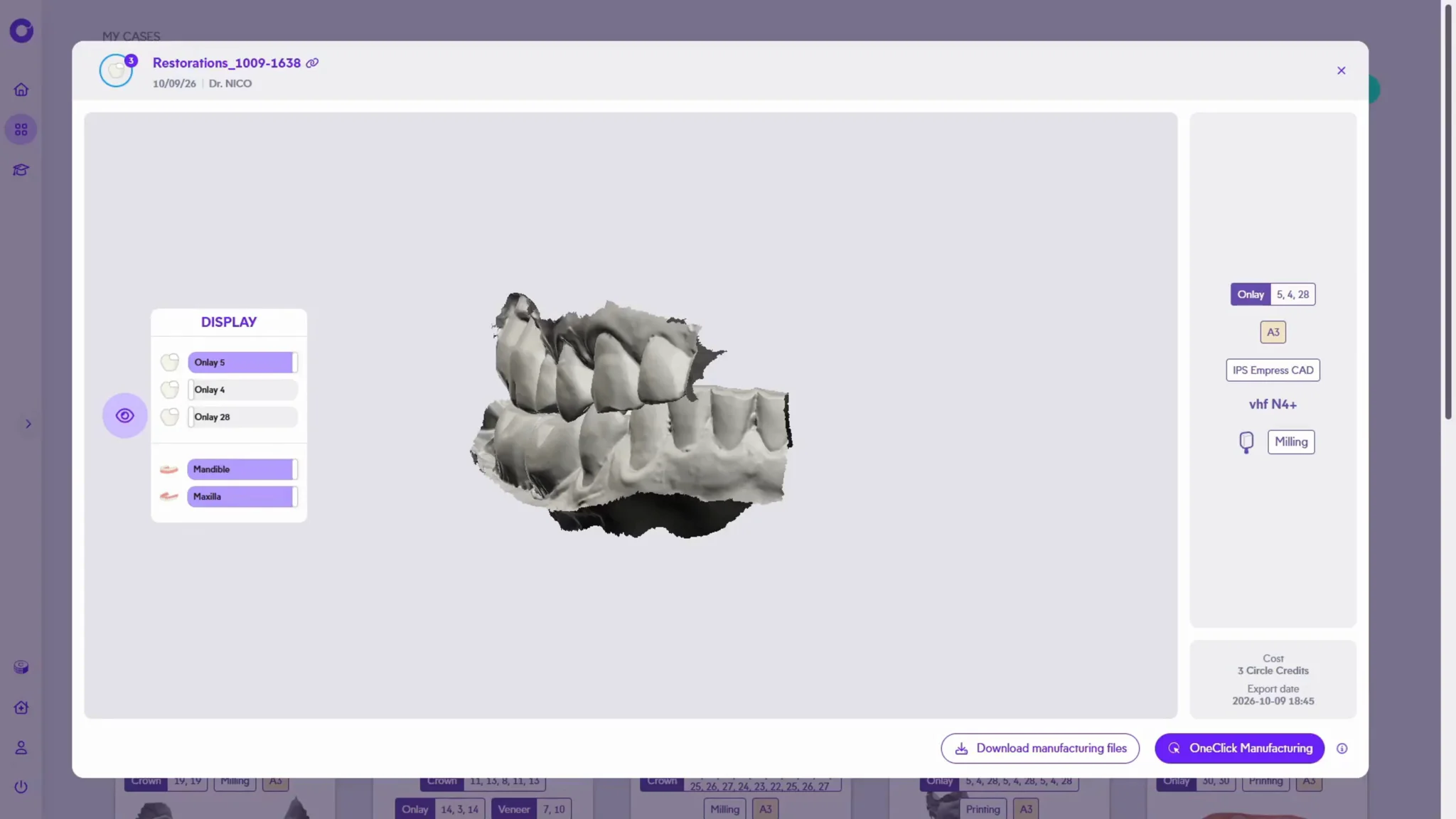
18. Pour lancer la fabrication, cliquez sur OneClick Manufacturing. Le module doit être installé au préalable, rendez-vous sur notre Help Center pour le télécharger et le configurer.
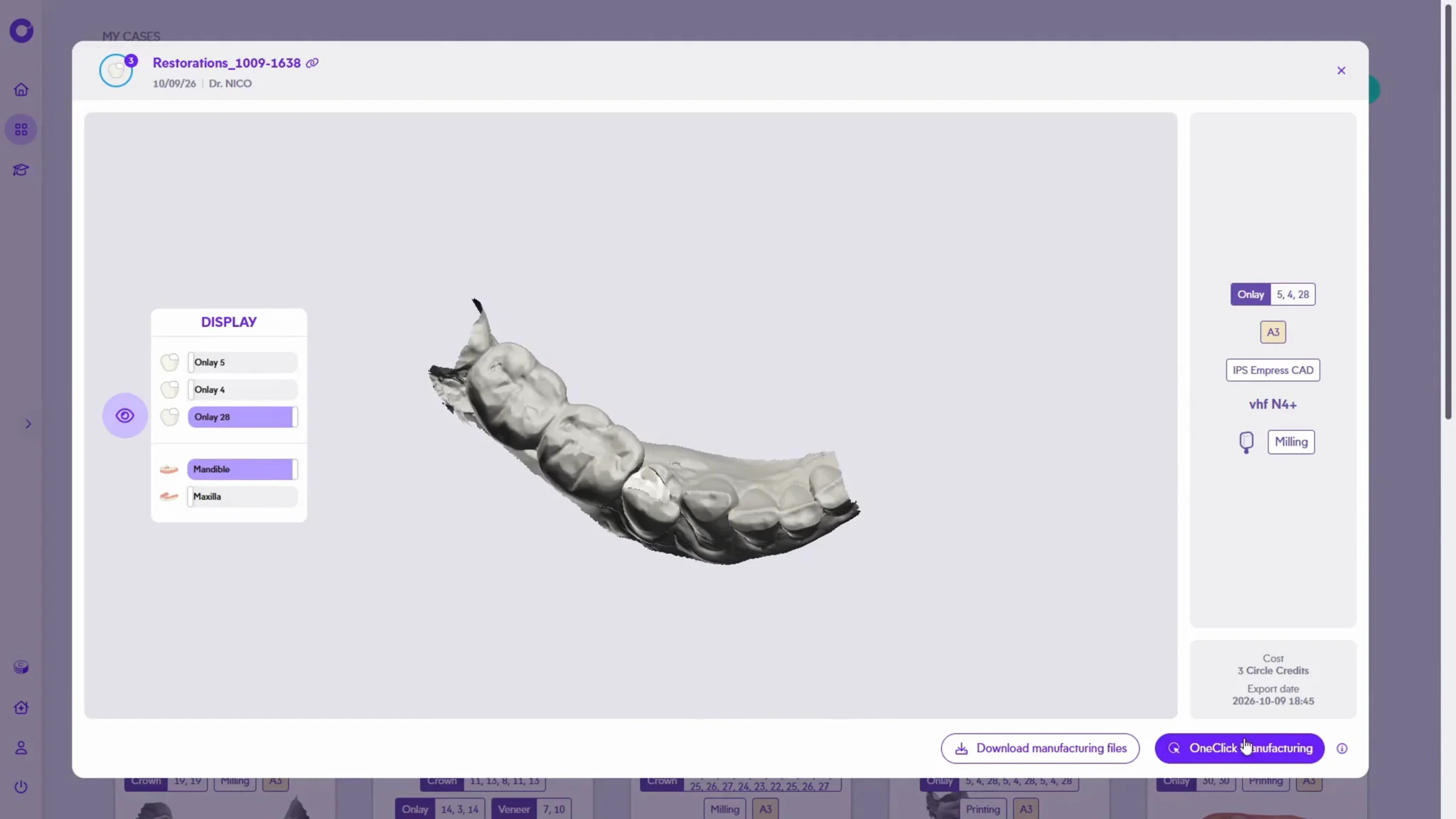
19. Circle One s'intègre dans votre environnement existant, quelle que soit votre solution de fabrication.